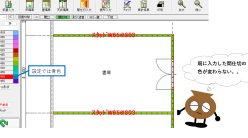
いつもは平面図をもらって拾うのですが、今回は図面がなくて部屋の絵と寸法だけ書いた手書きの紙を渡されました。
この情報だけで拾えるのでしょうか・・・?

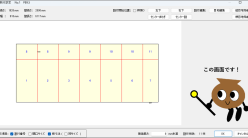
図面がない場合は白紙を取り込んで拾います。
白紙から拾う場合は、部屋入力や間仕切入力は「サイズ入力」を使って寸法を指定しながら拾いましょう!流れごとに手順をご説明しますね。
入力の流れ : 白紙図面を作る→部屋入力・間仕切入力をサイズ入力→開口(幅固定)
1:白紙図面を作る
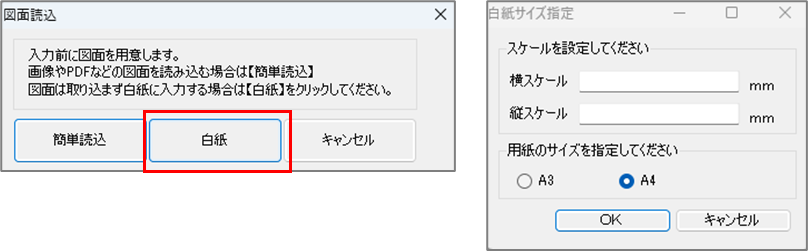
図面読込時に【白紙】を選択します。
用紙のサイズを選択して作成してください。
2:部屋入力のサイズ入力
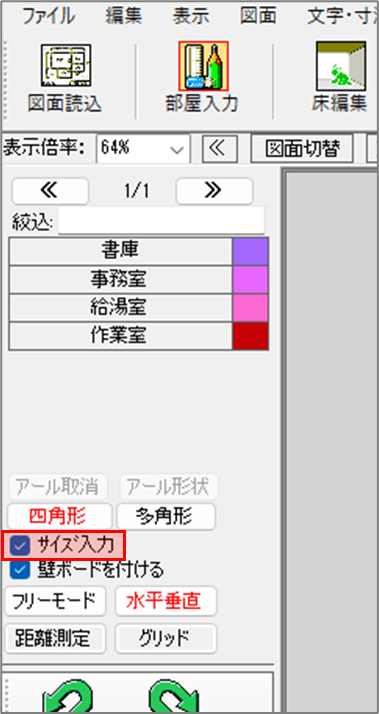
エリア作成画面に入ったら、[サイズ入力]にチェックを入れてください。
部屋が四角形の場合
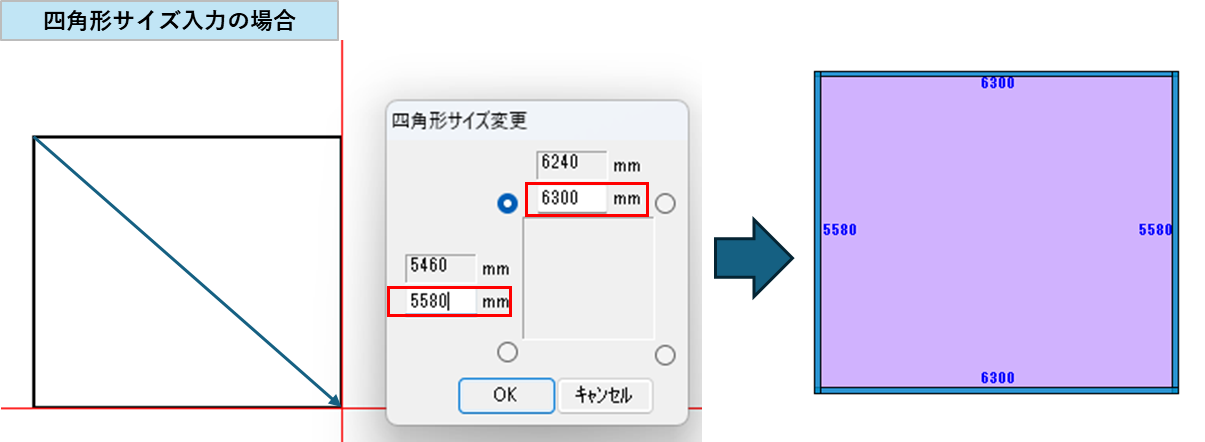
四角形の場合は、だいたいの大きさでクリックして四角形を作ります。
クリック後にサイズ変更画面が現れますので、正しい数字を下の欄に入力し、OKを押します。
部屋が多角形の場合
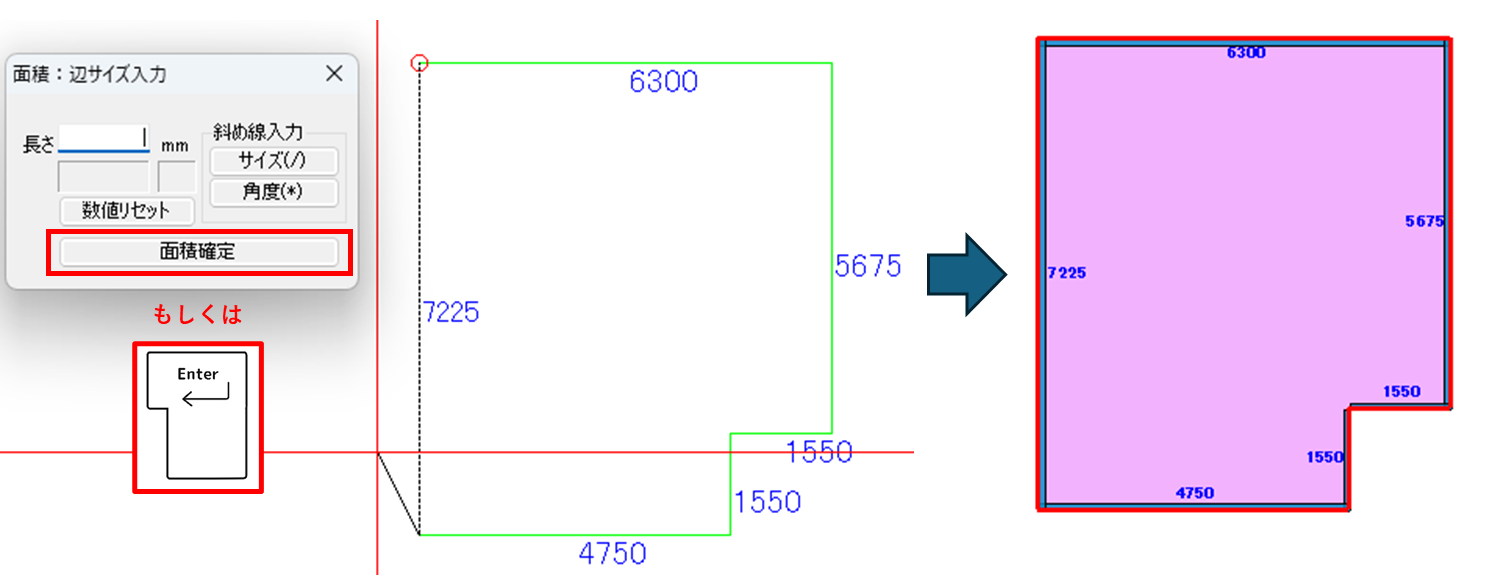
多角形の場合は、一辺ずつサイズを指定して作図します。
始点をクリックすると[辺サイズ入力]画面が現れますので、長さに寸法を打ち込み、そのまま線を伸ばしたい方向の矢印キーを押してください。

始点の1つ手前の点まで進んだら、最後は[Enter]キーを押すか、画面上の[面積確定]ボタンを押すと部屋が確定します。
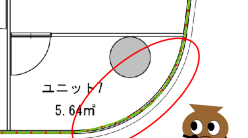
応用:部屋が多角形かつ斜めのラインがある場合
部屋の一部に斜めのラインがある場合は、一辺だけであればそこが最後のラインになるように始点の位置を工夫してください。
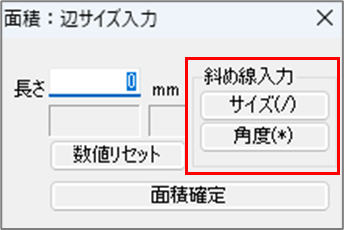
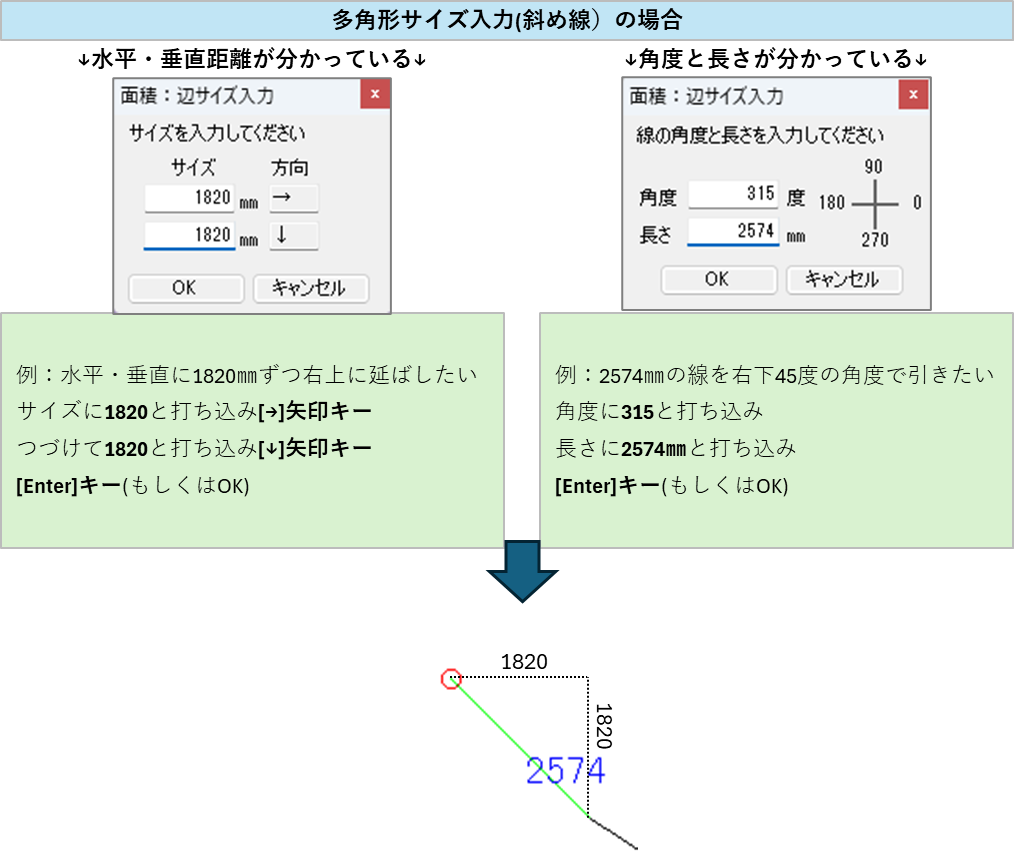
一辺だけでない場合は、斜め線入力機能を使います。
斜め線の水平距離と垂直距離が分かっている場合は[サイズ]、斜め長さと角度が分かっている場合は[角度]ボタンを押してください。
斜め線入力のやり方は下図の画像をご参考ください。
3:間仕切・壁ボードのサイズ入力
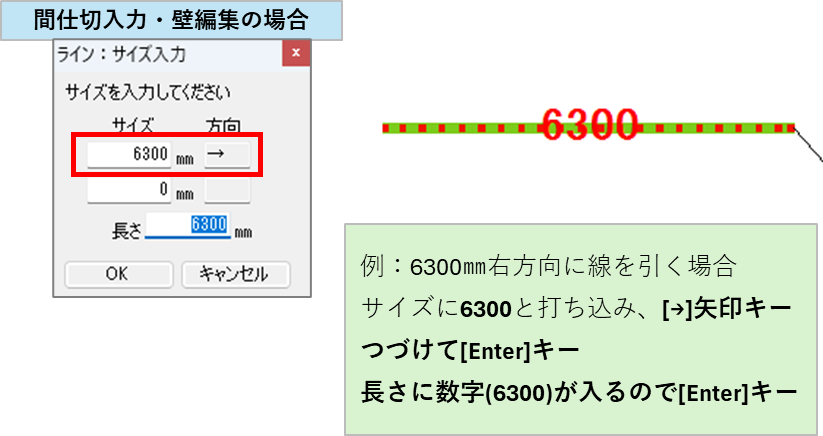
間仕切入力や壁編集で壁ボードを追加入力する場合は、部屋入力とやや画面が異なります。
水平距離と垂直距離をサイズ入力する画面になっています。
斜め線ではない場合は、上欄にのみサイズと方向を入力し、[Enter]を2回押して確定してください。
※サイズ入力が難しい場合は後からプロパティで長さを調整する方法でもOKです。
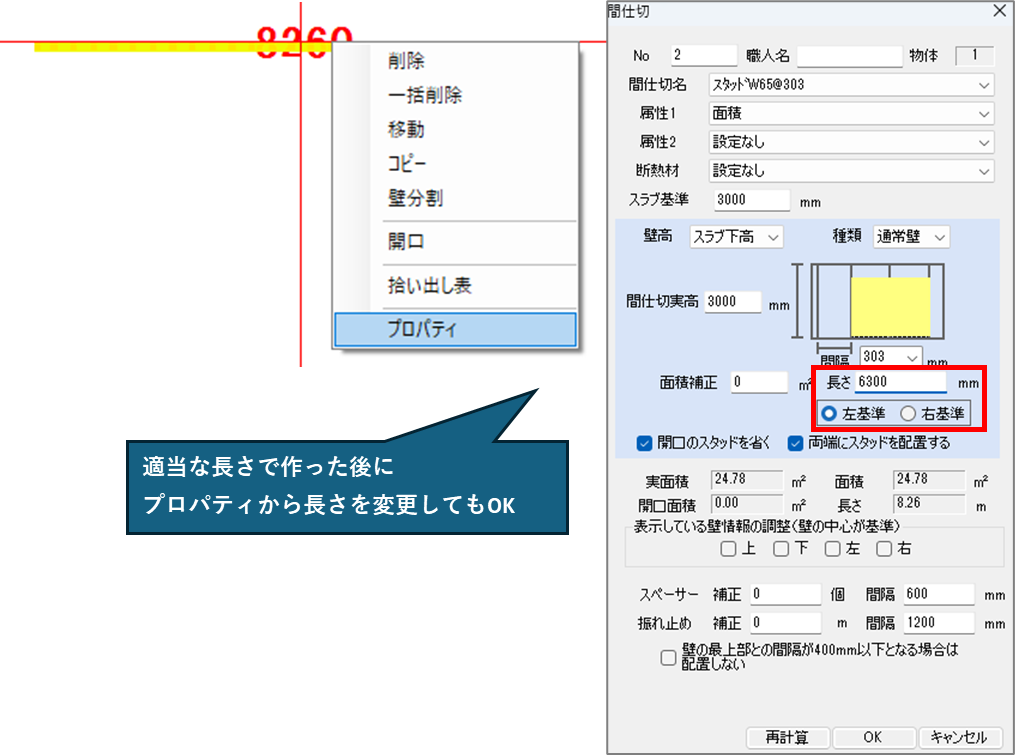
4:開口
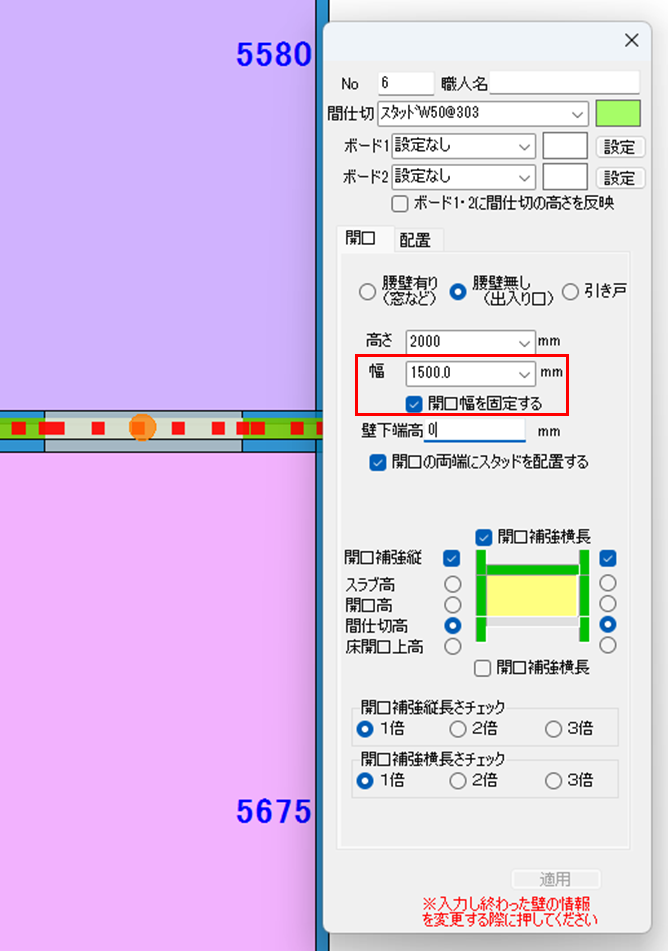
開口はプロパティであらかじめサイズを指定できるので、サイズ入力のチェックは外して下さい。
幅を入力し「開口幅を固定する」にチェックを入れて開口しましょう。
白紙へサイズ入力するときに便利な機能紹介
①寸法線
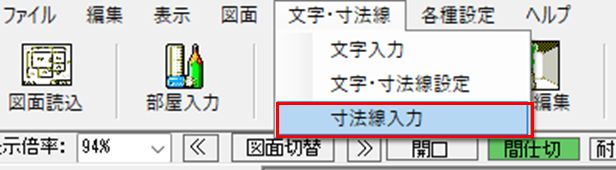
図面上に寸法を出したい場合は、寸法線入力を使ってください。
【文字・寸法線】→【寸法線入力】をクリックします。
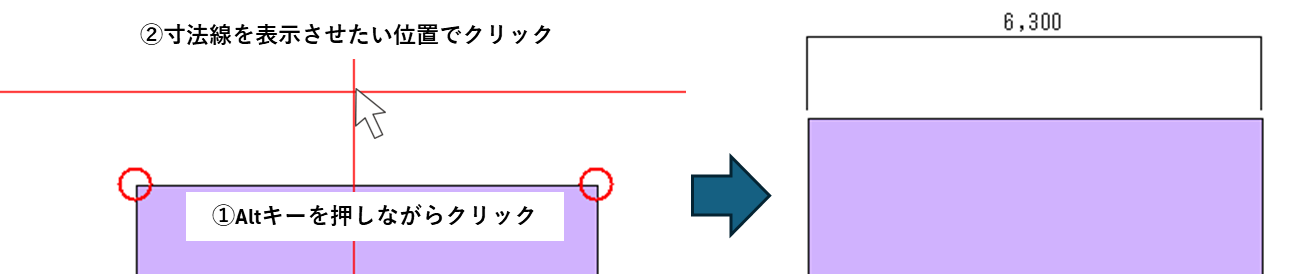
寸法を測りたい位置を2点クリックし、寸法線を表示させたい位置で3点目をクリックします。
部屋の寸法を表示したい場合は、Altキーを押しながらクリックすると部屋の角に吸着してくれます。
②室タイトル追加
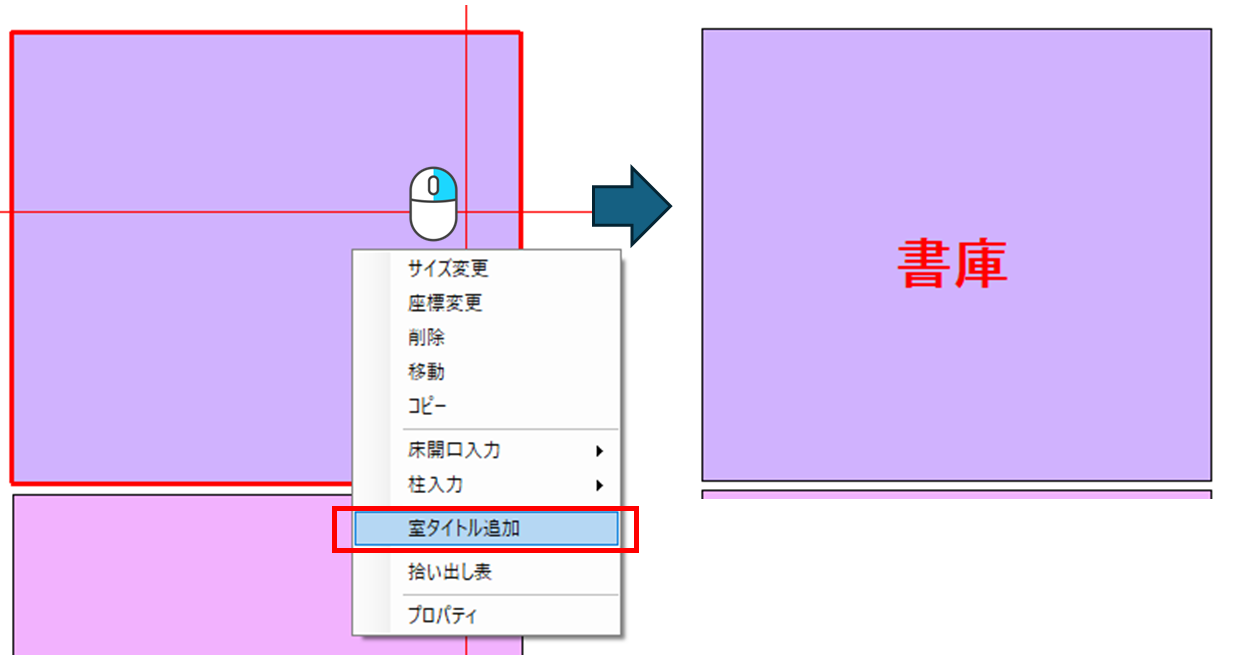
入力した部屋の室名を表示させたい場合は、室タイトル追加を行ってください。
部屋の上で右クリック→室タイトル追加で部屋名が中央に表示されます。
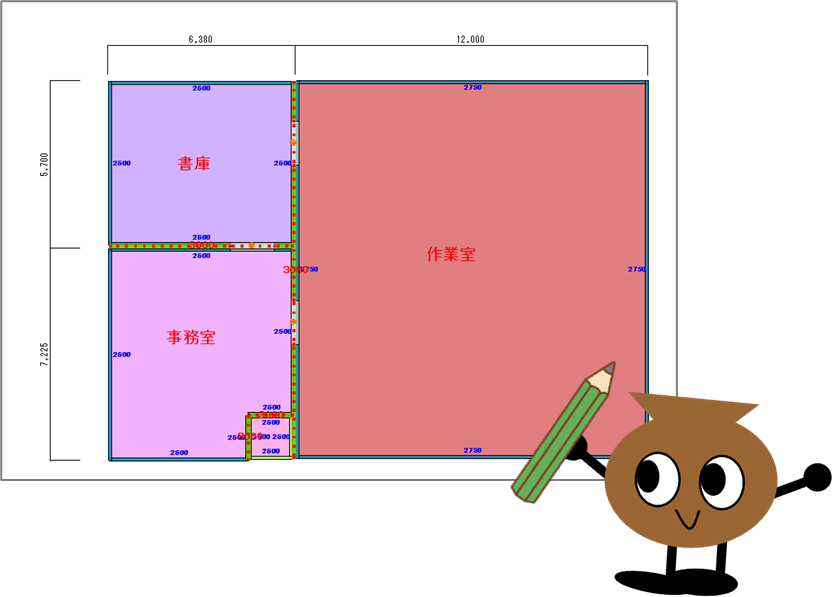
教わった方法で拾えました!
部屋数が少なかったので、割とサクっと完成しました~
拾えてよかったです!
サイズ入力以外にも、グリッドを活用して拾うことも可能です。
グリッド機能の使い方については、こちらの記事を参考にしてみてください。
【平兵衛くん・平兵衛くん防水版】グリッド機能の使い方