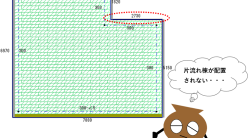
<前回のパート1『屋根伏せのルールから屋根が合っているか確認する方法』では、確認に使える屋根伏せのルールを紹介しました。
今回のパート2では、そのルールをふまえて作った屋根伏図を確認するポイントをご紹介します!
1.立面図と屋根伏図で、屋根面の数が同じになっているか
前回、”屋根伏図の面積の形は、立面図で見えている形と同じになる”という屋根伏図のルールをご紹介しました。
今回、それに合わせてご紹介するのは、”立面図と屋根伏図の面の数は同じになる”というポイントです。
実際に以下の例を使って確認してみましょう。
(例)この物件の正しい屋根伏図は、上と下のどちらでしょうか?
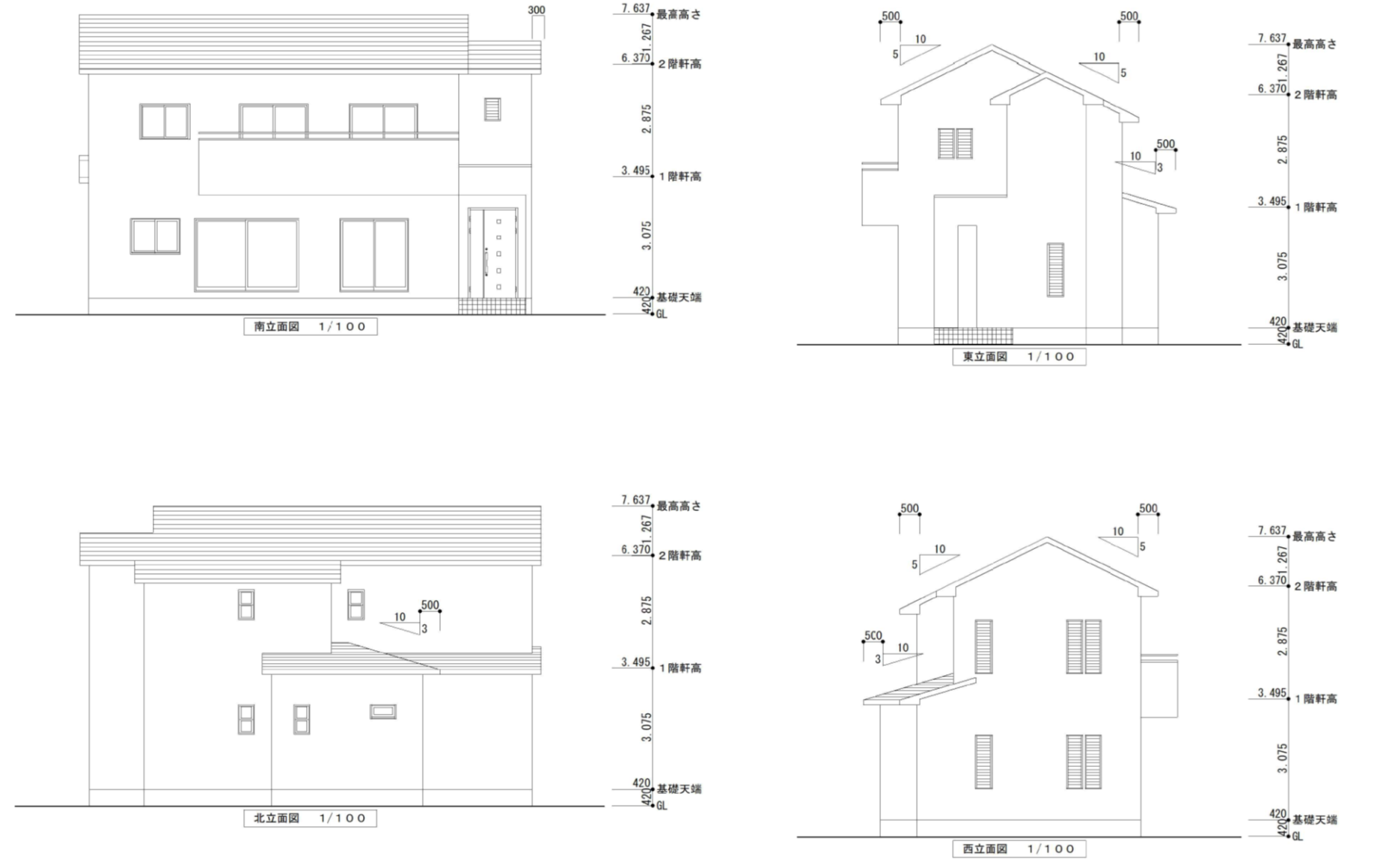
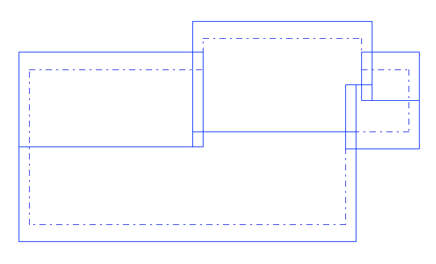
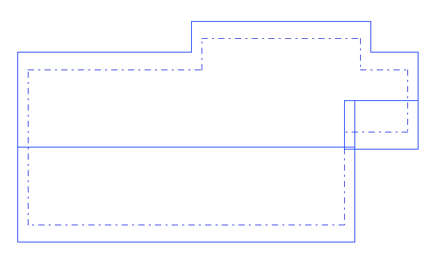
南立面図を確認すると…
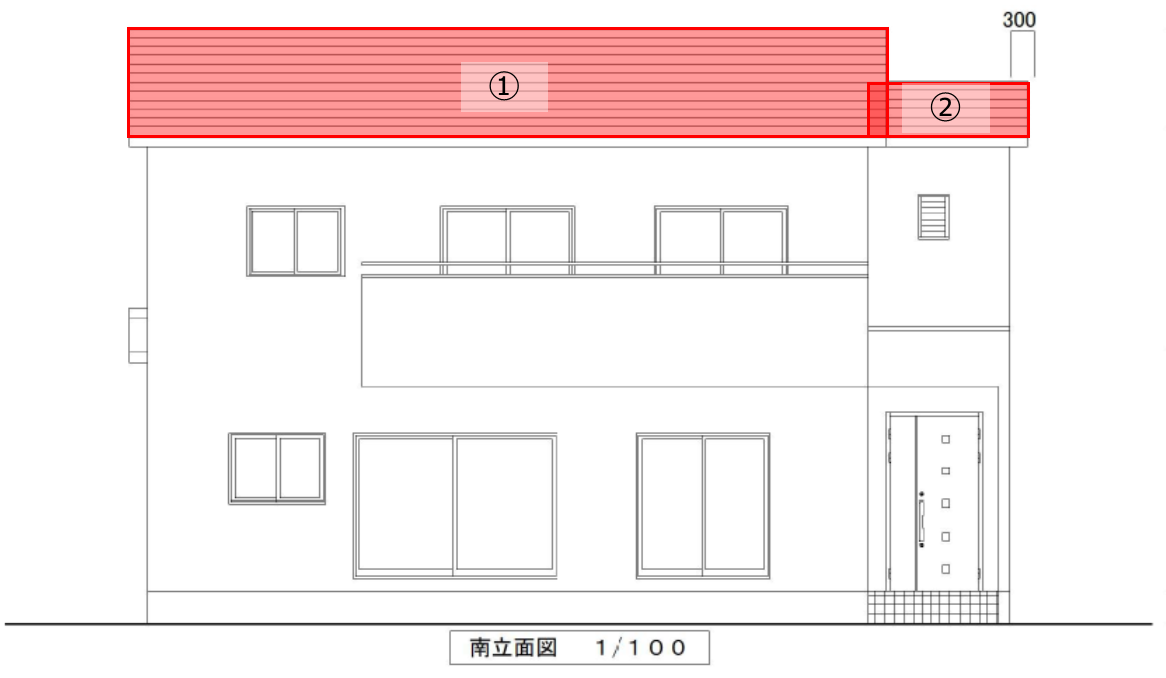
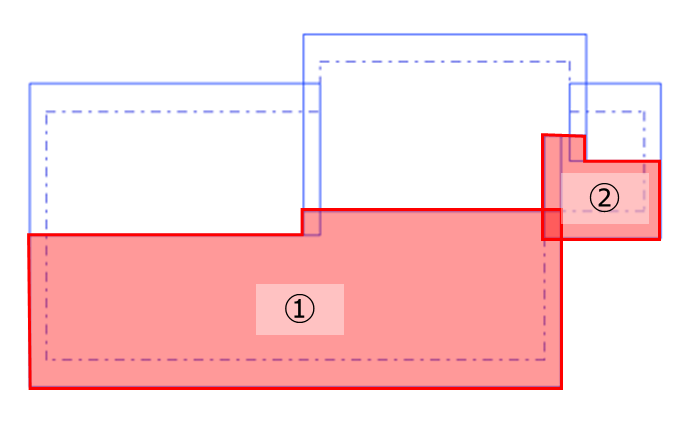
△ 屋根面の数は同じだが、面の形状が立面図と異なっている
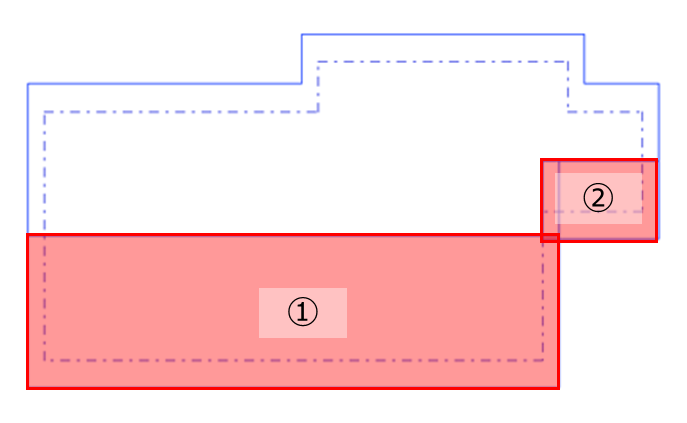
〇 屋根面の数が同じで、面の形状も同じ
北立面図を確認すると…
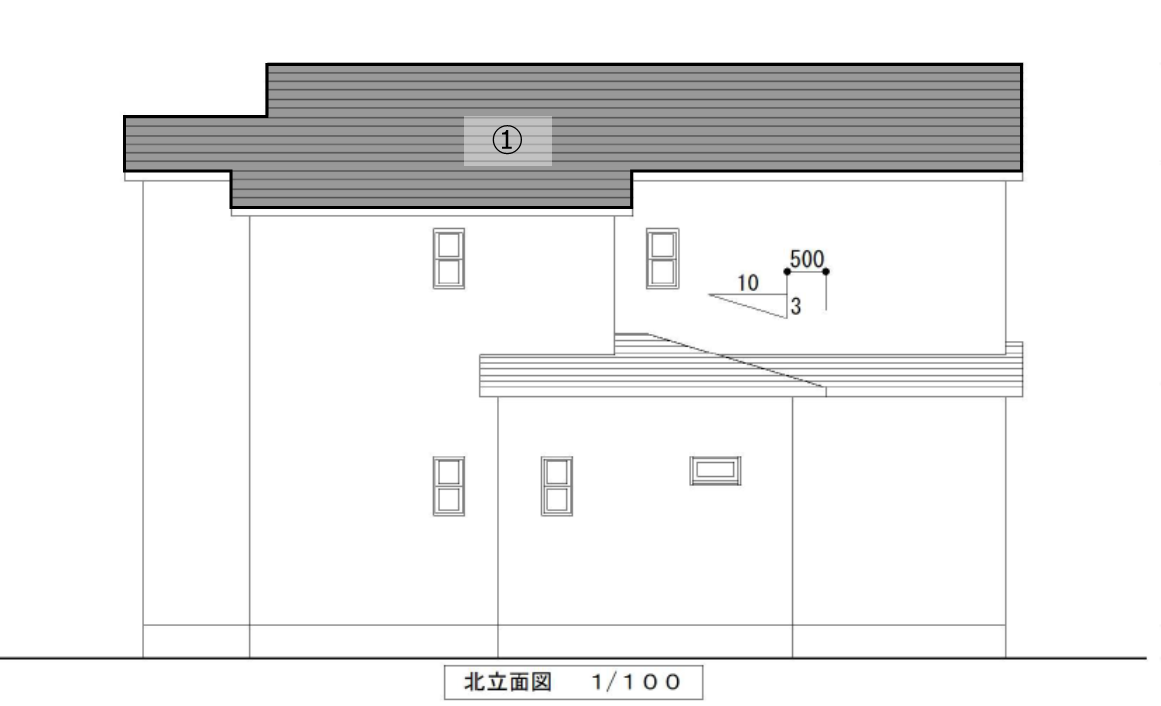
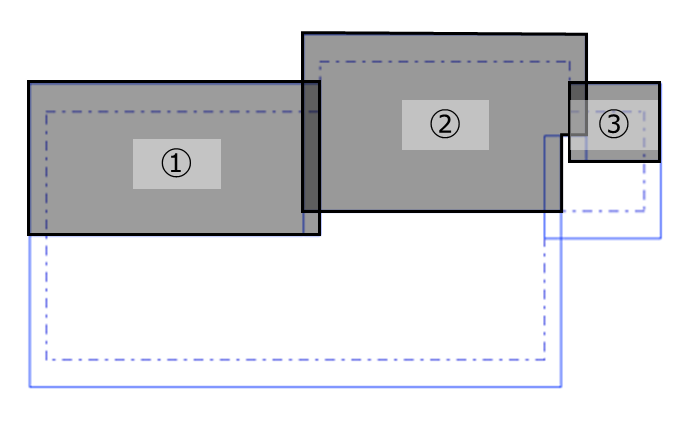
× 屋根が3面に分かれていて、面の形状も異なっている
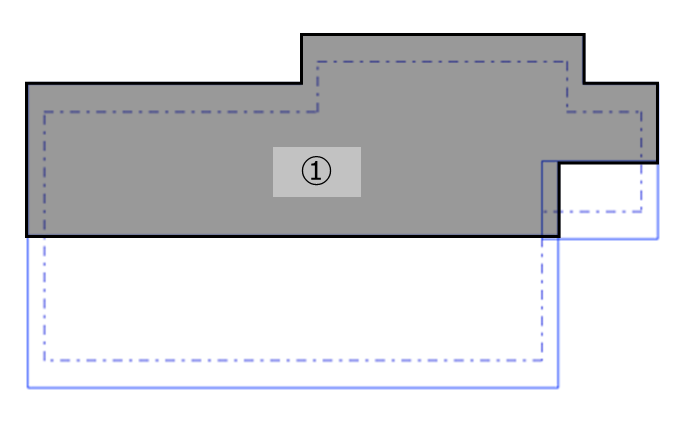
〇 屋根が1面に繋がっていて、面の形状も同じ
つまり・・・
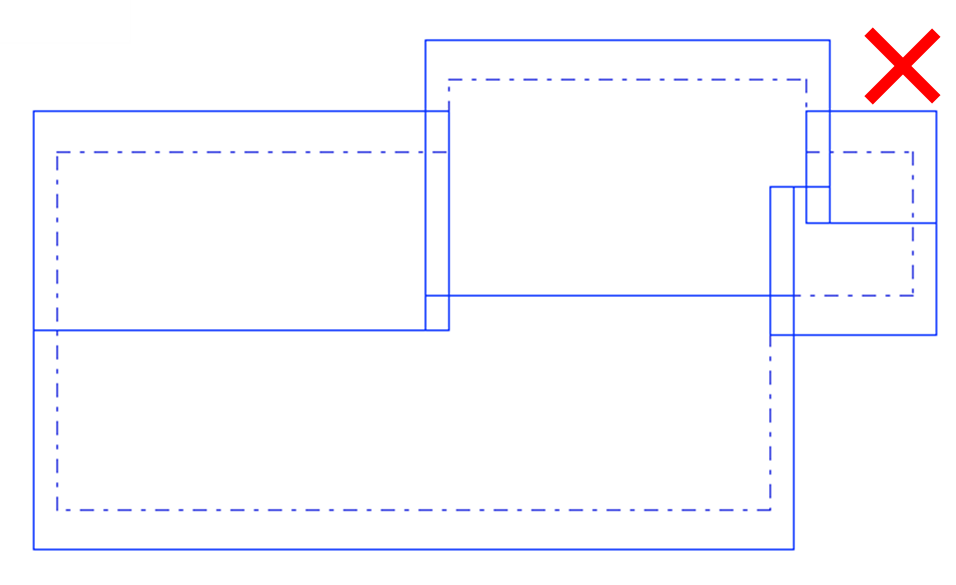
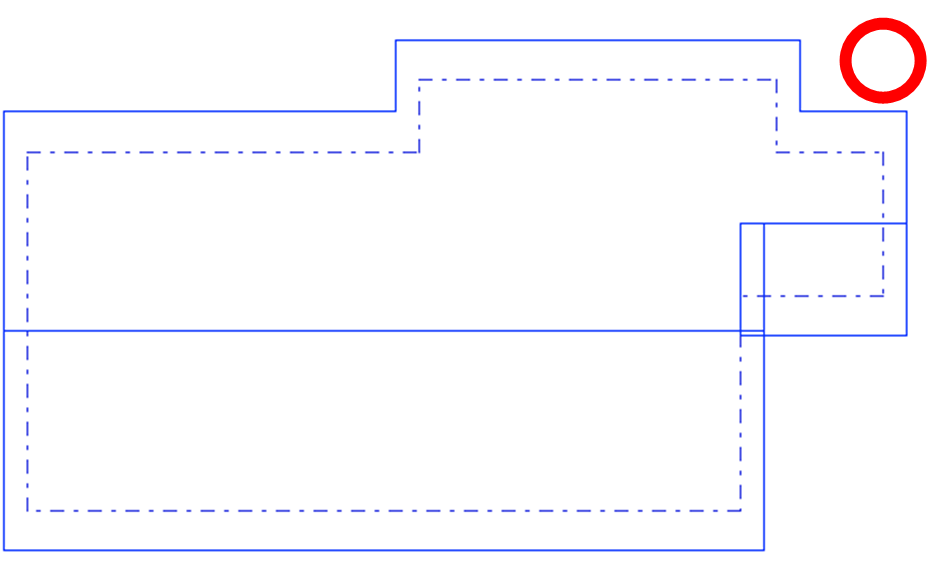
正解は下です!>

このように面の数と形状を一緒に確認することで、屋根伏図が合っているかを確認することが出来ます。
ただし、面の数が同じでも屋根面の形状が異なっている場合は、入力する外壁線の形が間違っていることがあります。面の数と合わせて、形状も同じになっているかを確認するように注意しましょう。
<バルコニーの上には屋根が載っていない物件が多いので、インナーバルコニーの物件を拾う時についついバルコニーを避けて外壁線を書いてしまうことがあります。作り終わったあと、「立面図だと軒が1本なのに屋根伏図だと軒が2本に分かれているぞ・・?」という違和感から間違いに気づいたことがあります。ケアレスミスを無くすのにとてもオススメな確認方法です!
ちなみに、外壁線の修正は『外壁線入力を修正する(編集・オフセット)』の記事を参考に操作しました!
2.すべての方角から見たとき、屋根の出幅が合っているか
物件によって、軒や袖の出幅が異なっている場合があります。
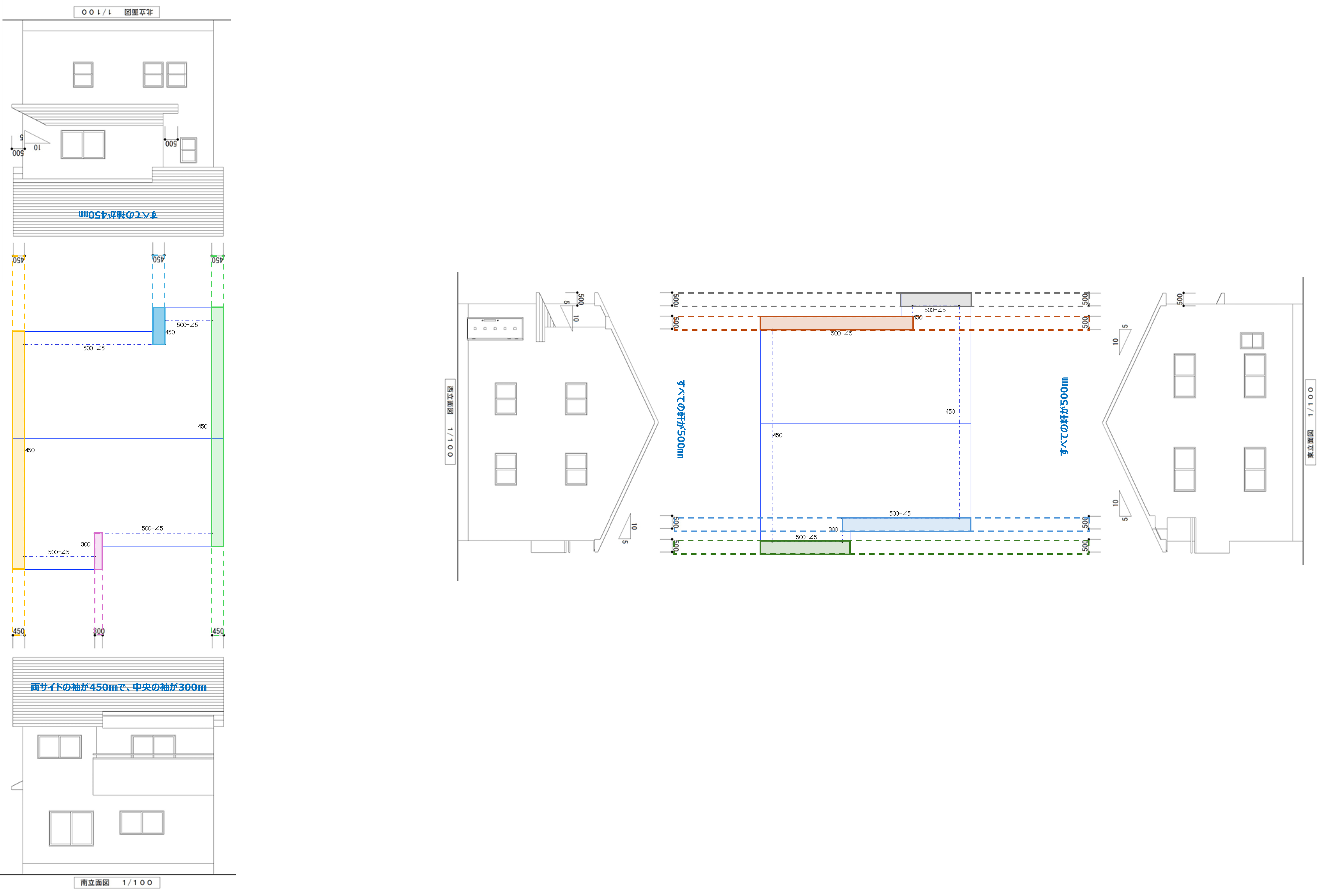
坪拾いで作成した屋根伏図と立面図を見比べながら、1つずつ設定した出幅の数値が間違っていないか確認しましょう。
坪拾いの屋根伏図では、設定した屋根の勾配と各出幅の数値が画面上に表示されています。
(数値が画面上に表示されない場合は、エリア作成画面の左上【表示】メニュー>【伏図:出幅・勾配表示】のチェックを入れてください)
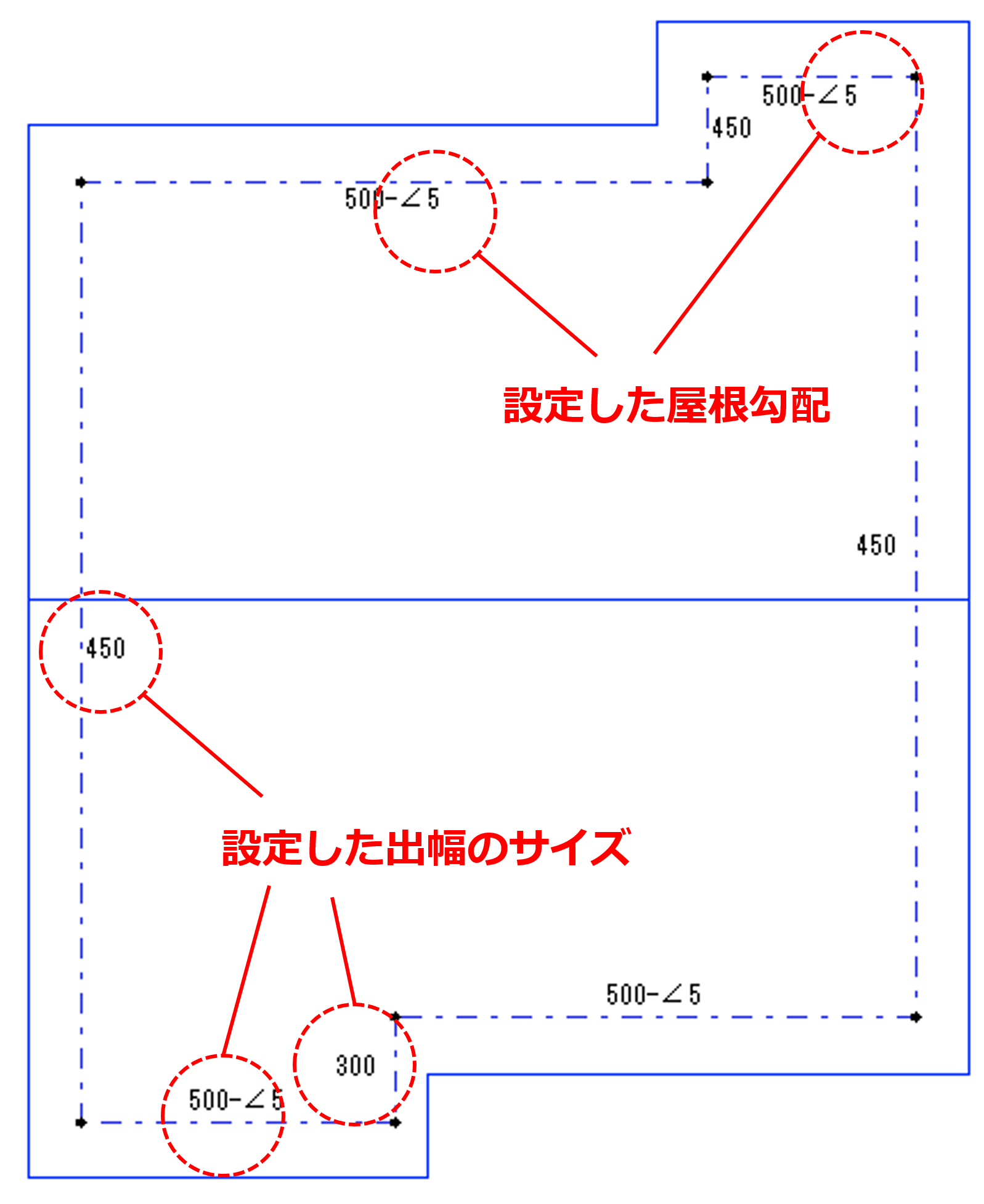
画面上に表示された出幅の数値と立面図を見比べ、1カ所ずつ確認します。
もし間違いに気が付いた場合は、【軒袖変更】から出幅を再設定しましょう。
(【軒袖変更】機能の使い方は、『軒や袖の出幅が2種類以上ある場合』をご覧ください)

<方角に合わせて、プリントアウトした立面図を回転させると確認がしやすくなります!
<今回はこれで以上です!少しでもみなさんのお役に立てれば嬉しいです!