※当記事で紹介する機能は、平兵衛くんVER10.14.000以降でお使いいただけます。自動アップデートの設定方法はこちら※

1Fの図面を一通り拾い終わりました。
2Fはまだ拾っていませんが、1Fとほぼ同じで一部だけ違う、という感じなんです。
もう1回同じ入力をするのは大変なので、1Fの入力をコピーしてくることはできませんか?

できます!
作業効率化のために、ぜひ今回紹介する機能をご活用ください♪
別図面の入力を丸ごとコピーする方法
例:01F平面図の入力を02F平面図にコピーする
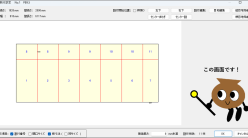
02F平面図を読み込み、エリア作成画面まで進みます。
[図面]→【別図面データ読込】を選択します。
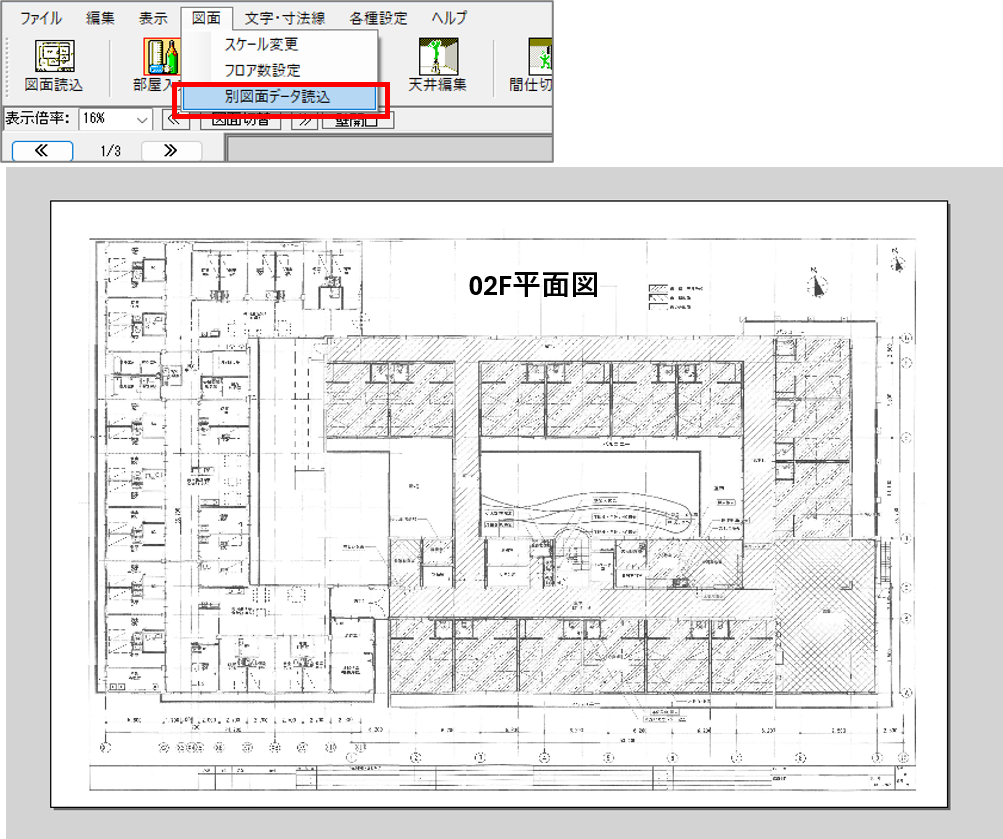
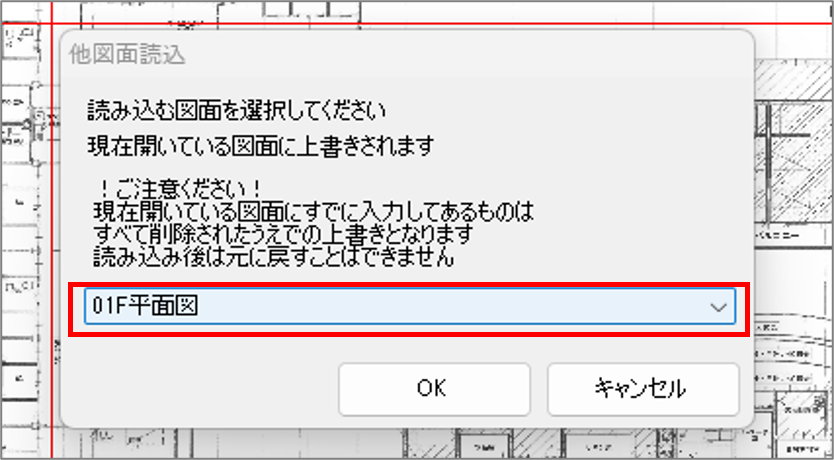
どの図面の入力データを読み込むか、の選択画面が表示されます。
今回の例の場合は、「01F平面図」を選びます。
※選択できるのは同一物件の図面のみです。他物件の図面は選択できません。
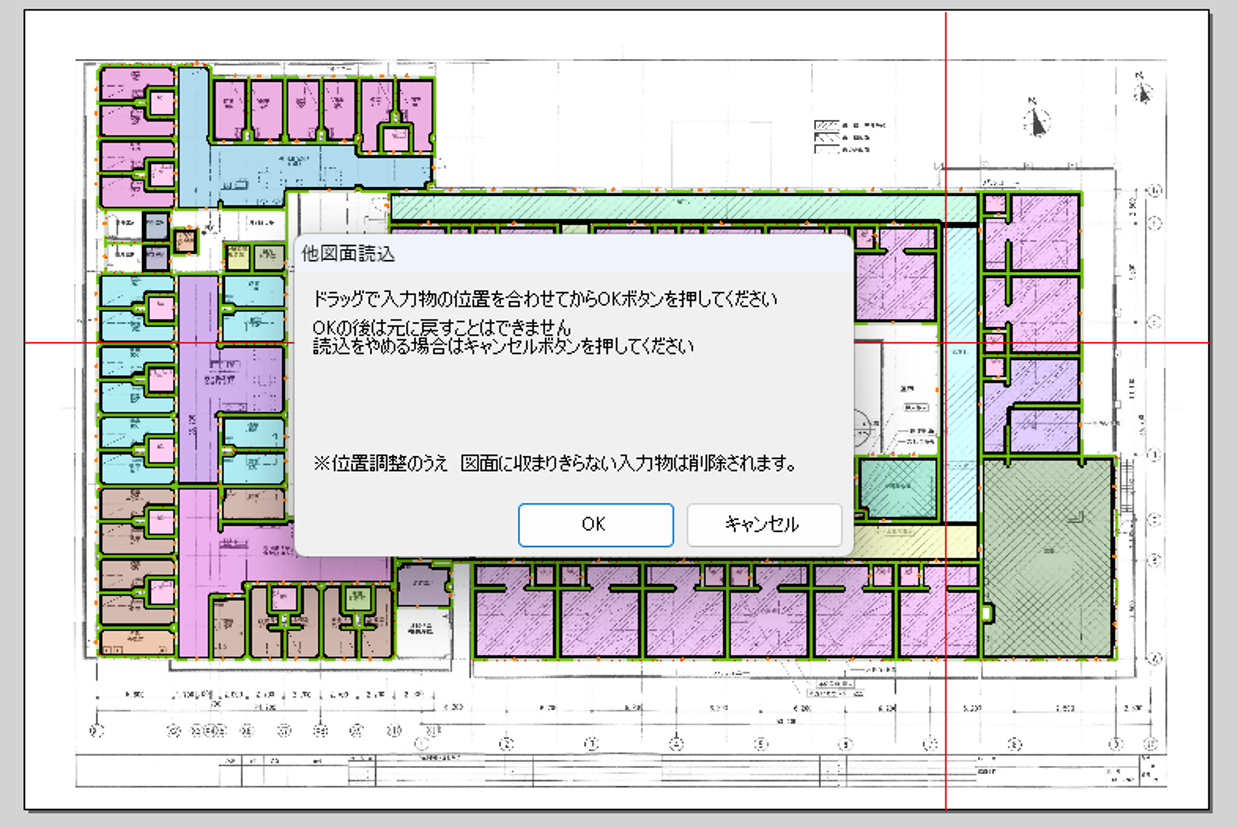
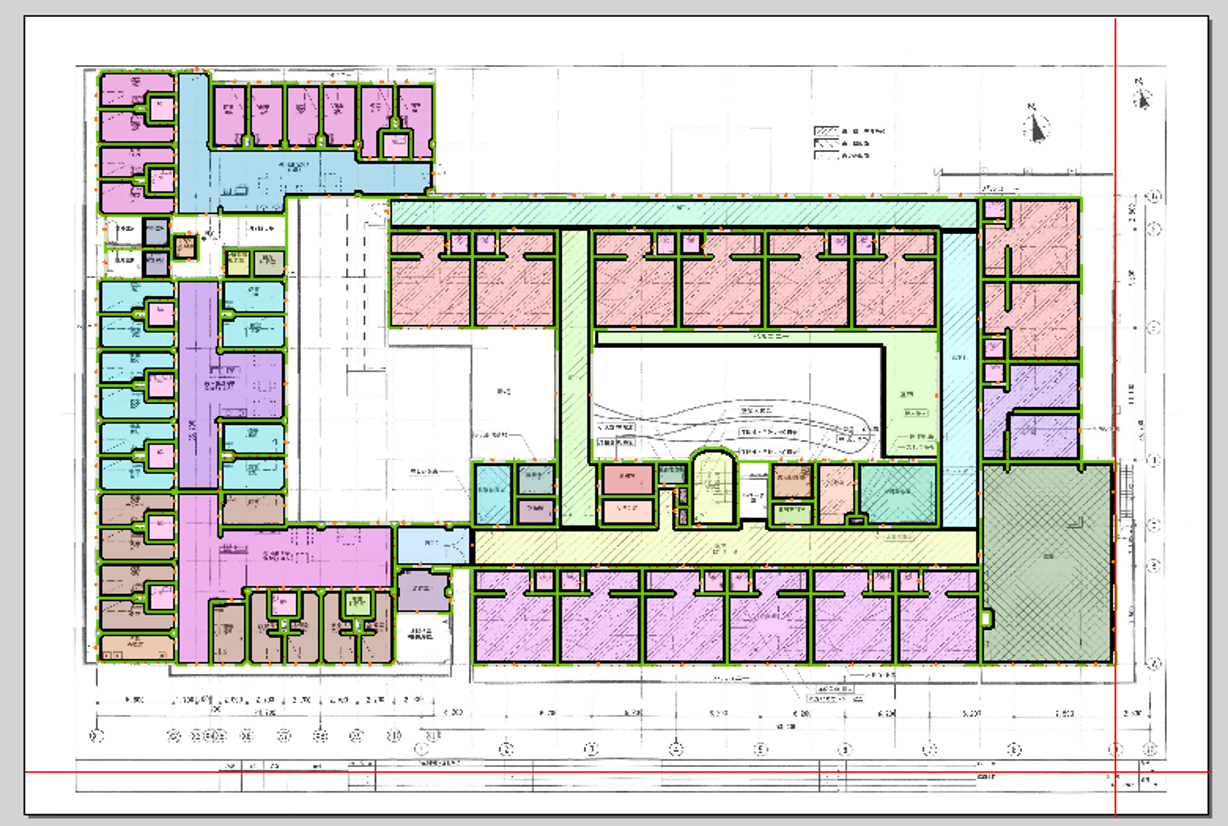
02F平面図の図面上に、01F平面図の入力が表示されます。
もし下絵の図面と入力がズレてしまった場合は、ドラッグで全体移動させて調節してください。
位置が決まったら、【OK】を押します。読込直したい場合は【キャンセル】を押してください。
※図面から入力がはみ出した部分は、自動的に削除されます。
※【OK】を押した後、元に戻すことはできませんので、ご注意ください。
読込み後は、必要に応じて追加入力や削除・編集などを行ってください。
こんなときにも便利!作業後に図面変更があった場合
すべて入力が終わった後に、一部だけ図面の変更があった…ということはありませんか?
図面の差し替えはできませんが、別図面データ読込機能を使えば対処できます!
<操作手順>
①変更後の図面を追加読込する
※必ず元図面と別の図面名称で保存してください(同じ名称だと上書きになってしまうため)
②変更後の図面で【別図面データ読込】、変更前の図面を選んで読み込む
③変更箇所だけ編集する
④元の図面は削除する(必要に応じて、後から読み込んだ図面の名称は変更する)