

※この記事は『mocal』をご利用のユーザー様向けです。『坪拾い』とは異なります。※
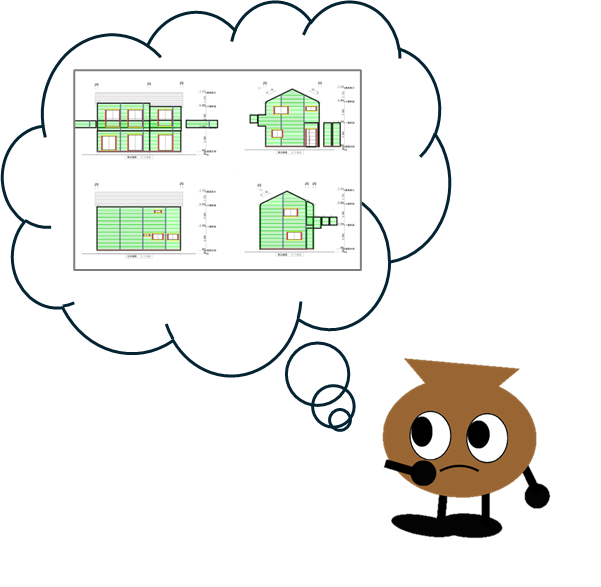
立面図から拾う時は、東西南北で図面を分割して1面ずつ拾いますよね。
でもできれば、元の図面みたいに4面まとめた図面で拾いたいんですよね~
他の面が見えたほうが、隠れた面とか出隅が入れやすいし…

そういう場合は「マルチ図面」を作ることをオススメします!
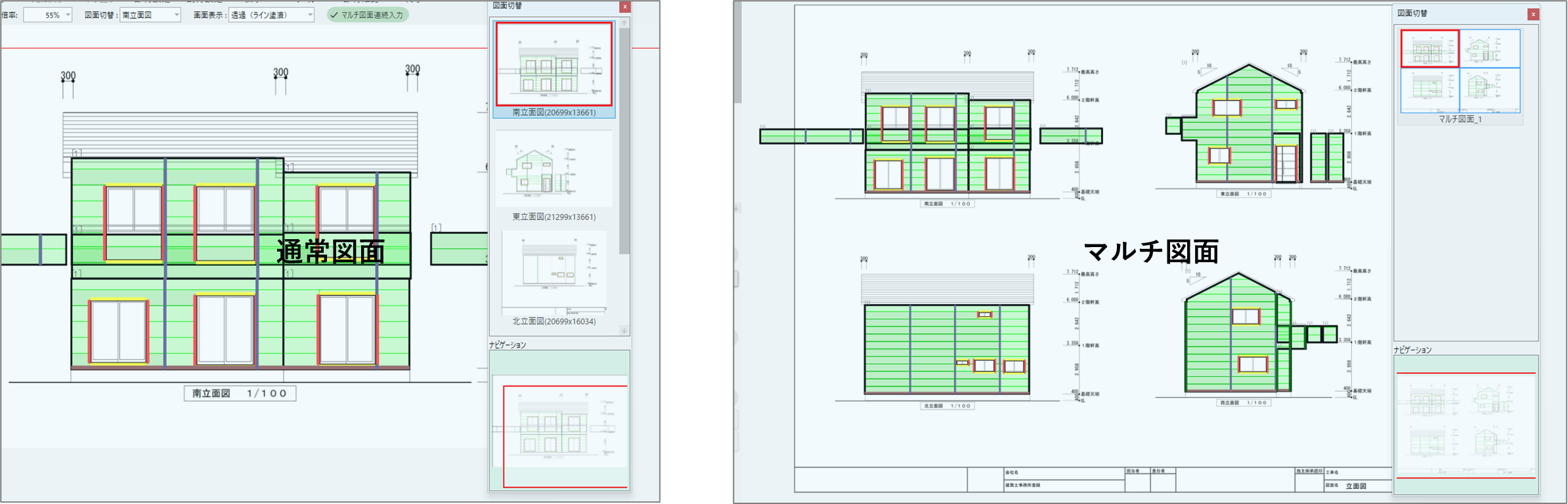
東西南北の1面ずつで図面保存した後に、元の図面のように組み直した図面、これをmocalでは「マルチ図面」と呼んでいます。
マルチ図面を作ることで、隣の面と見比べながら入力出来たり、元の形通りに印刷出力できることができます。
mocalから新しく追加された機能です!ぜひご活用くださいね~
マルチ図面を作成する方法
マルチ図面を作成する方法は二通りあります。
パターン1:図面分割保存と同時に作成する
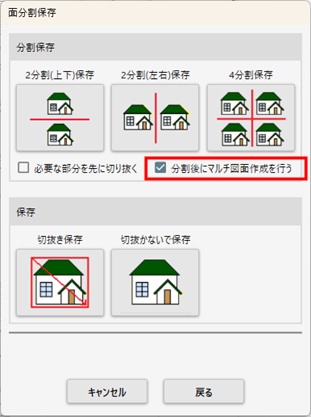
図面を分割保存する際に「分割時にマルチ図面作成を行う」チェックを入れると、図面分割と同時にマルチ図面が作成されます。
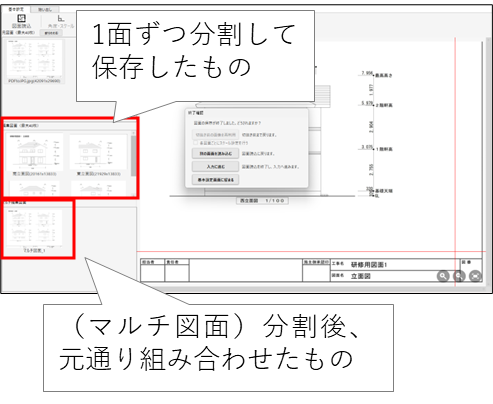
この段階でマルチ図面が完成したら、入力に進みましょう。
この段階で完成しない場合は、パターン2の方法を実行してください。
パターン2:図面保存後にマルチ図面を作成する
分割が使えないようなレイアウトの図面だったり、図面が複数ページに分かれている場合は、パターン1の方法でマルチ図面を作ることはできません。図面保存後にマルチ図面を作成します。
手順は以下の通りです。
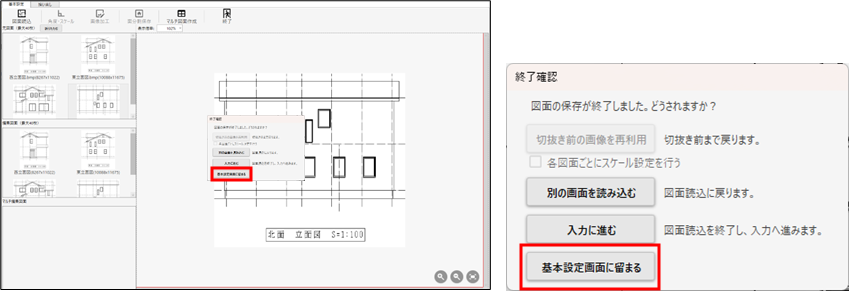
4面すべて保存が終わった時に【基本設定画面に留まる】ボタンを押します。
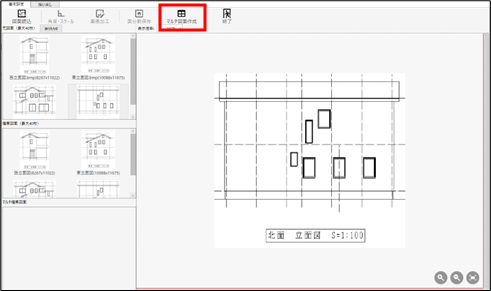
【マルチ図面作成】ボタンを押します。
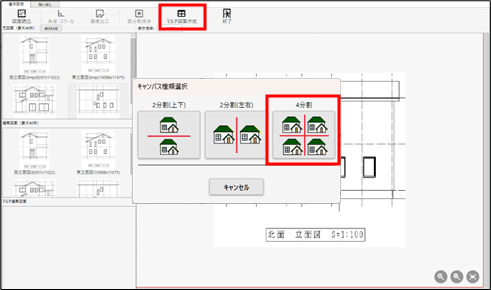
キャンバス種類選択画面が表示されます。
4面を一つのマルチ図面にする場合は、【4分割】ボタンを押します。
マルチ図面内にレイアウトする図面を下枠から選び、ドラッグで配置します。
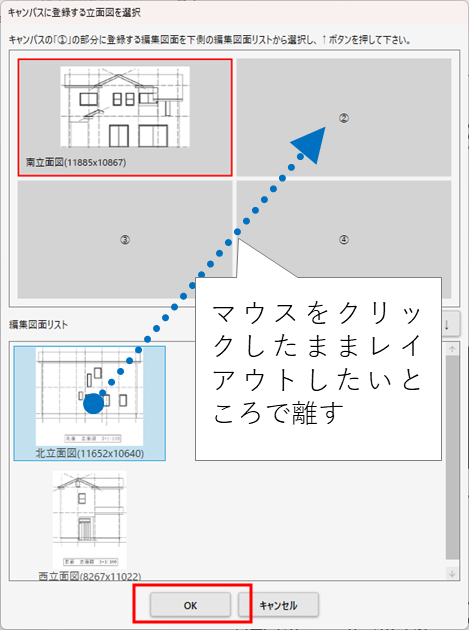
すべてレイアウトできれば【OK】ボタンを押します。
マルチ図面枠に保存されます。
この状態だとただ図面を並べただけなので、位置がずれている可能性があります。
左側マルチ編集図面枠の中の図面を右クリックするとその図面に対して行えるメニューが表示されます。
【配置オフセット】メニューを選びます。
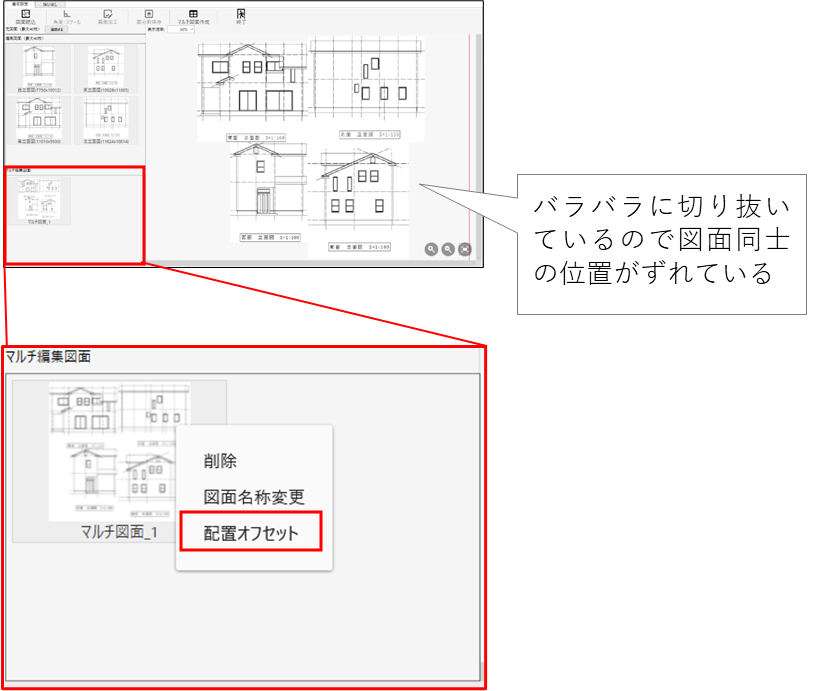
図面上にマウスを動かすと、横の点線ラインが表示されます。
この点線をGLのライン上に合わせるようクリックします。
クリックしたラインは点線ではなく実線で描かれます。
※図面ごとに色が異なります。左上:赤色、右上:青色、左下:黄色、右下:緑色
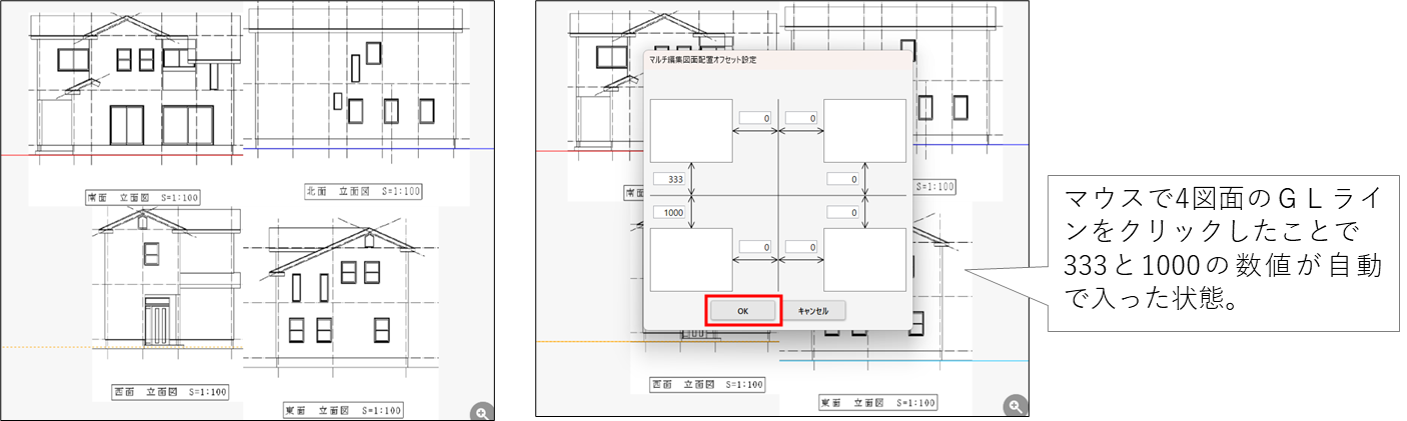
【OK】を押します。
図面の位置がオフセットされ、左右の図面の高さをそろえることができました。
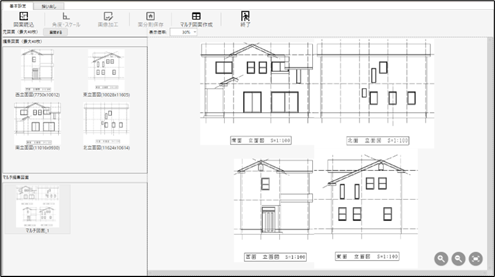

マルチ図面できました!これで前より入力しやすくなってうれしい!
マルチ図面における入力ポイントについては別記事でご紹介しますね。お楽しみに。