どこでもデータBOXとは
作成した物件データを自動でクラウド保存する機能です。
まずは仕組みと利点をご説明します。
どこでもデータBOXの仕組み
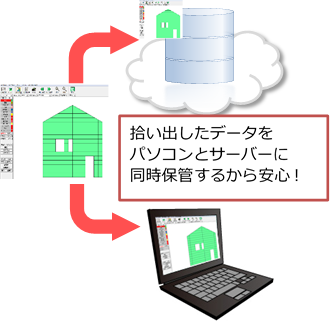
通常ソフト上で作成したデータはPCのローカルストレージ(Cドライブ)に保存されます。
Cドライブとは、PCに内蔵されているストレージです。
どこでもデータBOX機能を使うことで、ローカルへの保存+専用サーバーにもアップロードを行い、データの同時保管を行います。
※動作環境条件に当てはまる環境が必要です。
※ご利用になるにはインターネット環境が必要です。
※保管はソフト1本あたり1GBまで無償です。追加は月額1000円(税別)/10GBでご契約いただけます。
どこでもデータBOXを使用する利点
①データのバックアップとして使える!
PCの故障などでデータが消失した場合、サーバーにはデータが残っておりますので、ダウンロードして復元することができます。
また新しいPCに変更した場合に、わざわざデータを移行しなくても旧PCで作成したデータを編集することが可能です。
②他のPCとのデータ共有に使える!
会社でデータを作り自宅のPCで続きの作業をしたい、他の人が作ったデータを確認したい、といったデータを共有に便利です。
どこでもデータBOXの設定方法
まずは、どこでもデータBOXの設定を行いましょう。
この設定は、物件を作成するPC・データを受け取りたいPCのどちらも必要です。
タイトル画面から【カスタマID設定】を開きます。

カスタマID・「どこでもデータBOXを使用する」チェック・パスワード
の3点を設定してください。
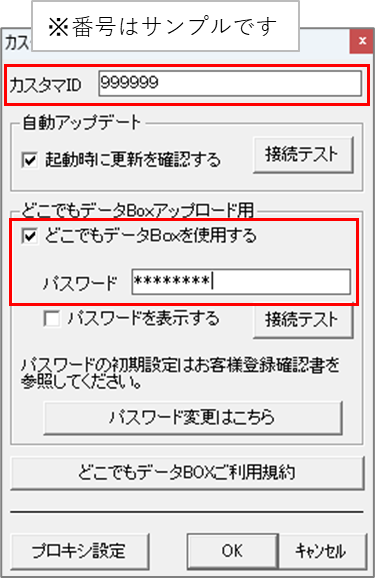
※カスタマIDやパスワードは導入時にお渡ししているお客様情報登録完了書(ピンクの用紙)に記載しています。
2023年3月1日、セキュリティ強化の観点からどこでもデータBOXのパスワード変更が一斉に実施されました。
2023年2月以前にソフトを導入されているお客様は、「どこでもデータBOXパスワード変更のご案内」をご確認ください。
不明な場合は、サポートセンターまでお問い合わせください。
OKボタンで画面を閉じると、利用規約同意画面が出ますので、「同意する」チェックを入れ「OK」をクリックしてください。
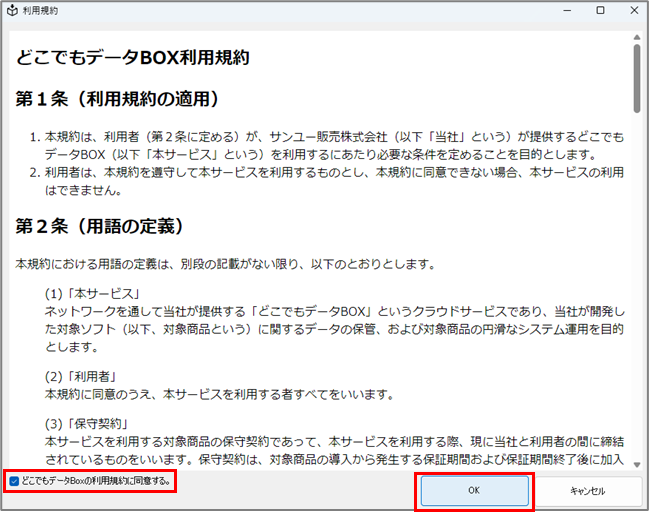
これで設定完了です!
アップロード方法
どこでもデータBOXを設定した直後は、ローカルの物件データが全てアップロードされるわけではありません。
どこでもデータBOXをご利用の際、物件の入力画面を開き、【終了】で閉じたタイミングでアップロードされます。

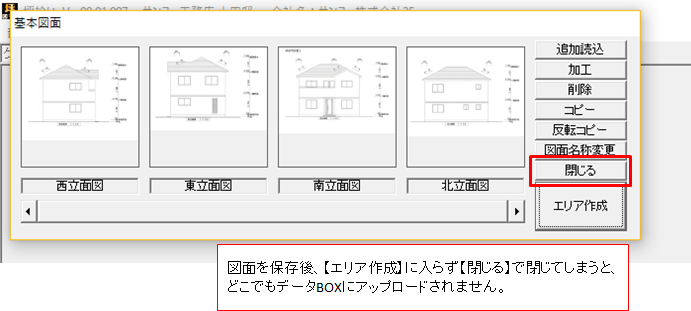
※図面保存だけをした状態で、【閉じる】で終了してしまうとアップロードされません。必ず入力画面まで入るようにしてください。
他のPCからデータをダウンロードする方法
1.【スタート】ボタンをクリック。
2.【物件検索】ボタンをクリック。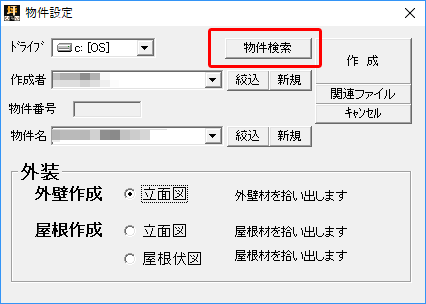
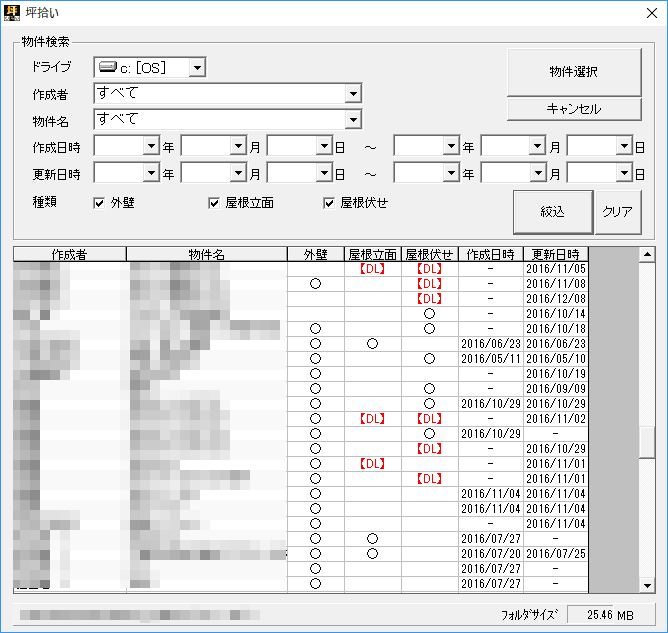
別のパソコンで作成されたデータを含む物件の一覧が表示されます。
「〇」は自分のパソコンで作成したデータ、
「【DL】」は他のパソコンで作成したデータがあることを意味しています。
目的の物件をクリックで選択し、【物件選択】ボタンをクリック。
物件設定画面に戻ると、選択した物件情報が入っていますので、【作成】ボタンで進んでください。
呼び出しできるのはどこでもデータBOXの利用設定をした後に拾い出し(アップロード)をした物件データのみになります
≪関連記事≫
坪拾い・平兵衛くん共通
・どこでもデータBOX設定ができない場合
・DDBOX(どこでもデータBOX)利用時の【関連ファイル】の使い方
坪拾い
・部材登録を反映させる方法