新しいPCにソフトをインストールする


インストーラの取得方法

インストーラはホームページからダウンロードできます。
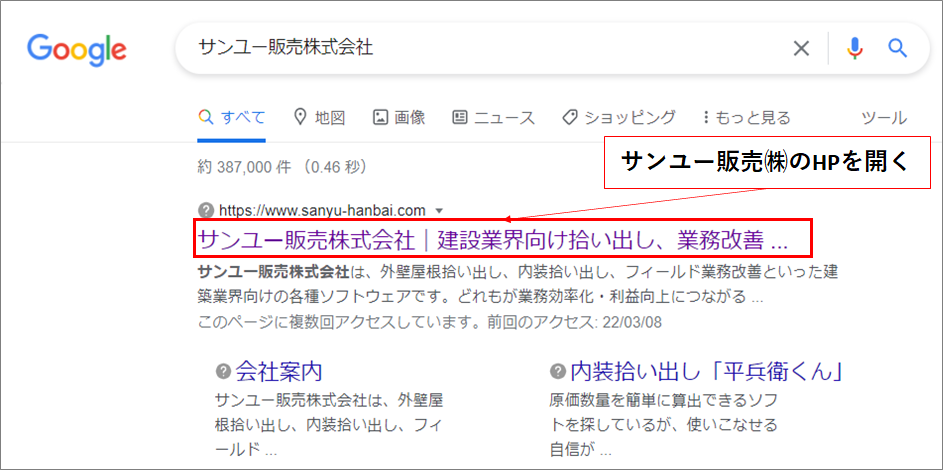
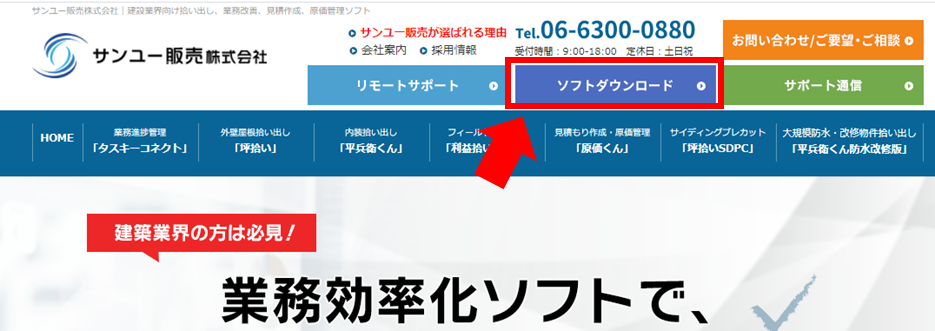
インターネットで「サンユー販売株式会社」と検索し、ホームページを開きます。
HPの上部、【ソフトダウンロード】をクリックします。
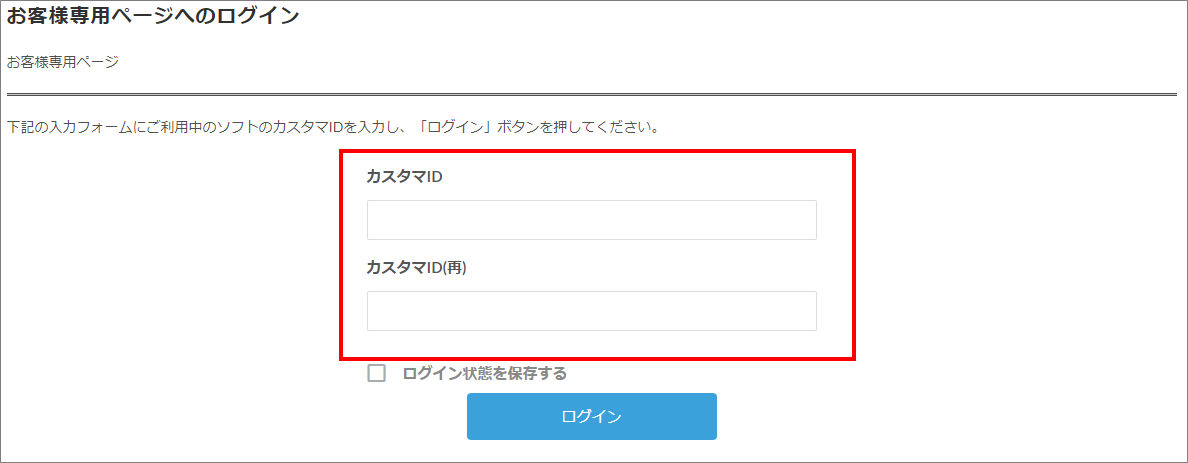
お客様専用ページへのログインが出てきます。
お客様のカスタマID(6ケタの数字)を2回入力しログインしてください。
※カスタマIDは購入時にお渡ししている紙に記載されています
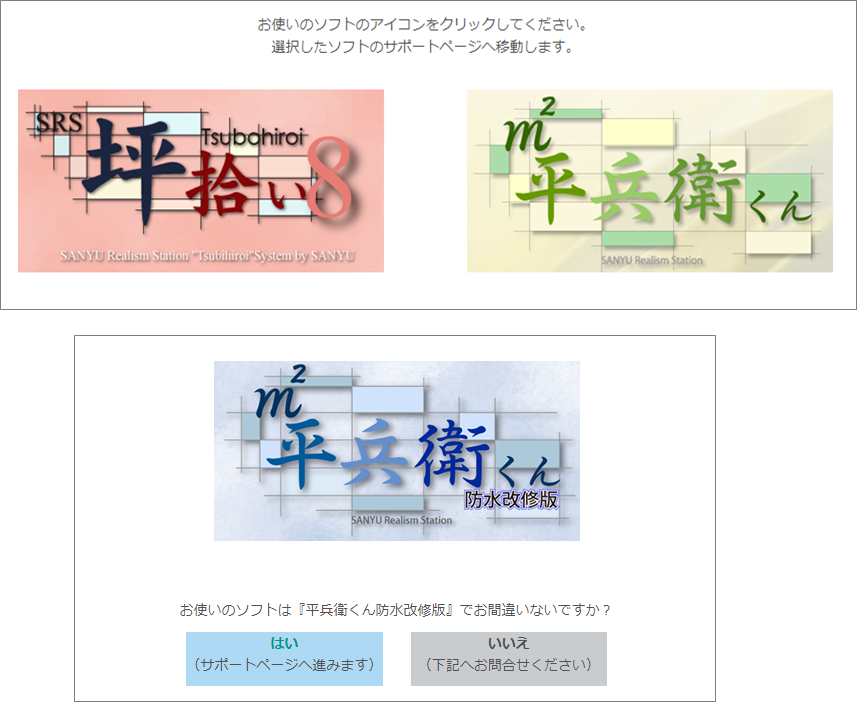
ソフトのアイコンを選ぶ画面、もしくはソフトの確認画面が出ます。(使用ソフトにより異なります)
お使いのソフトの画像をクリックするか、【はい】で進んでください。
サポートページが開きます。
画面左側の「最新インストーラ」を【ダウンロード】してください。
インストーラのファイルがダウンロードされます。
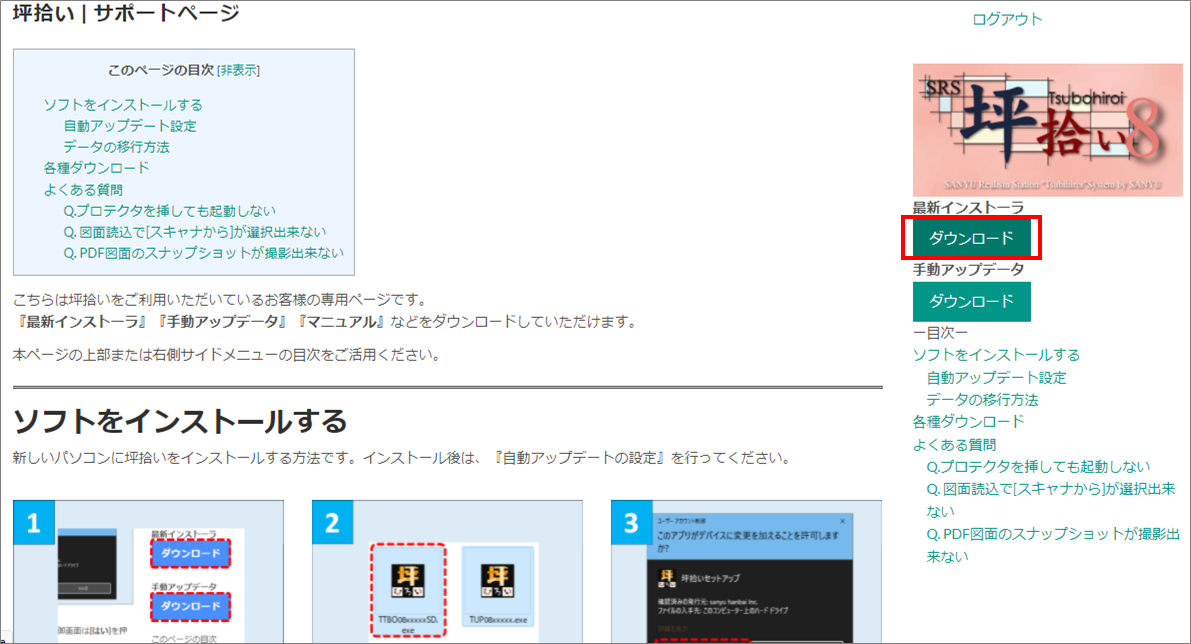
例)『坪拾い』専用ページ

インストール手順

インストール時はプロテクタUSBキー(起動のためのUSB)は必ず抜いておいてください
※坪拾いのインストールを例に説明します。平兵衛くんでも手順は同じです。

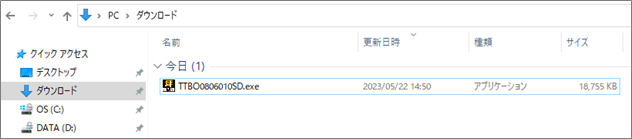
ダウンロードしたインストーラを開き、実行してください。インストールが始まります。
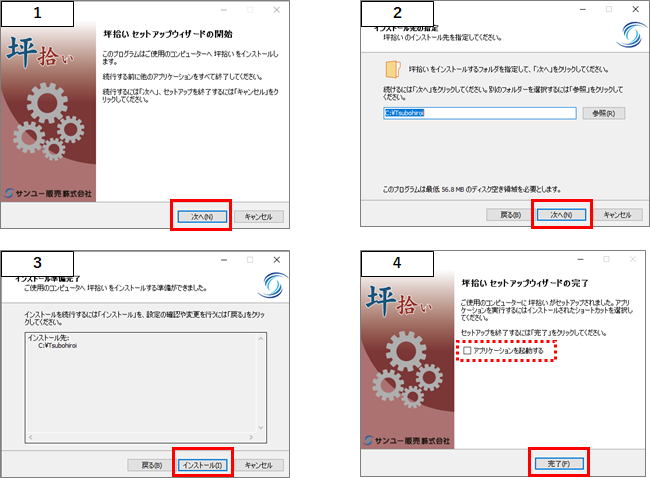
画面のメッセージに沿って【次へ】と進めてください。【インストール】を押すと完了します。
「アプリケーションを起動する」チェックを外し、【完了】ボタンを押します。
インストールが完了すると、デスクトップに坪拾い(または平兵衛くん)のアイコンができます。
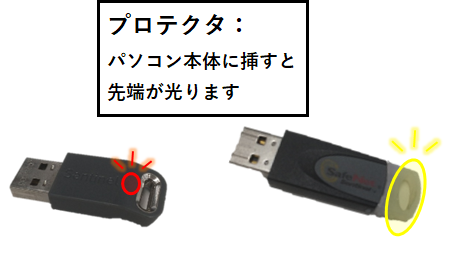
PCにプロテクタUSBを差し込みしてください。
デスクトップのアイコンをクリックし、タイトルが起動することを確認してください。
※ID/PWのお客様は、プロテクタUSB不要です。ログイン画面に情報を入力しログインしてください。
※プロテクタを挿してもIDPWの画面が出てしまう場合はこちらを参照してください。
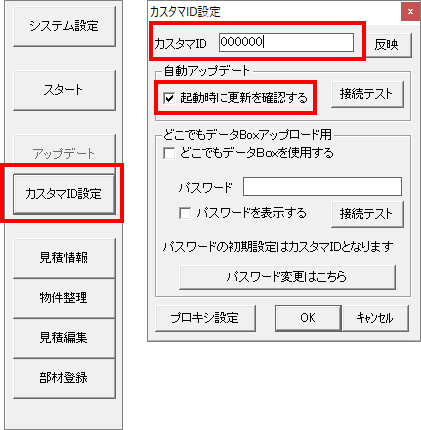
アップデート設定を行ってください。
【カスタマID設定】→カスタマIDを入力して下さい。
「起動時に更新を確認する」のチェックを入れてください。設定後は【OK】で画面を閉じてください。
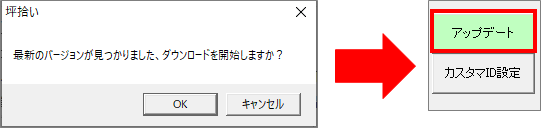
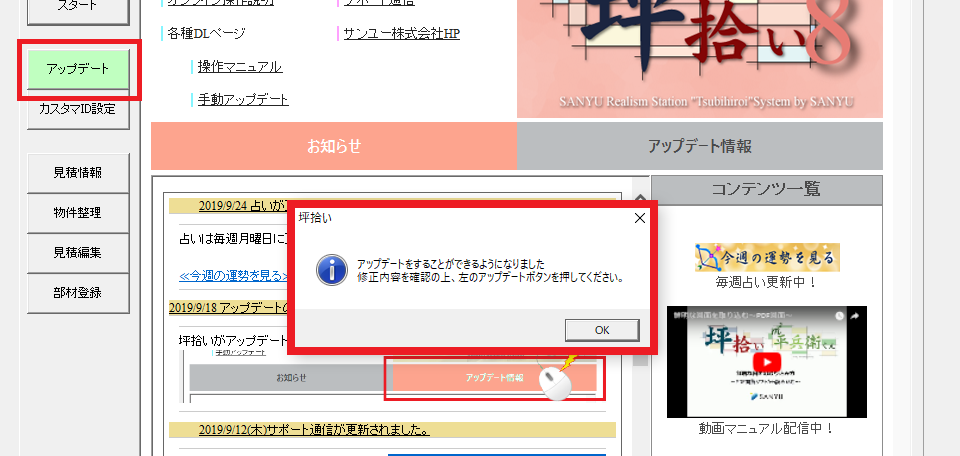
アップデートがある場合は、「最新のバージョンが見つかりました、ダウンロードを開始しますか?」というメッセージが出ます。
メッセージで[OK]を選択ししばらくすると、アップデートボタンが緑色に変化し押せるようになります。
アップデート画面に沿って最新バージョンまでアップデートを行ってください。
再度タイトルが立ち上がると、バージョンアップ完了です。

※アップデートでエラーになる場合は下記記事を参照してください。
『アップデートできない:実行時エラー5 プロシージャの呼び出し、または引数が不正です。』
『アップデートできない:このプログラムはお使いのバージョンのWindowsをサポートしていません』

※上記の方法でインストールできない場合は、サポートセンターへお電話ください。
サポートセンターTEL:0120-840-822(カスタマIDと#を押すと繋がります)
リモートで画面をお繋ぎしてセットアップいたします。


インストール後に

インストールが終わりましたら、下記記事もご参照ください。
前のPCのデータを移行する方法

・【坪拾い】PCを入れ替えたら設定・確認しておきたいこと
【平兵衛くん】PCを入れ替えたら設定・確認しておきたいこと

どこでもデータBOXの設定方法


【坪拾い】PCを入れ替えたら設定・確認しておきたいこと

パソコンを入れ替えた直後、サポートセンターへよくいただくご質問をまとめています。


Q1図面読込で「スキャナから」が選択出来ない。

この内容に使われている記事…【坪拾い・平兵衛くん】スキャナから図面が取り込めない

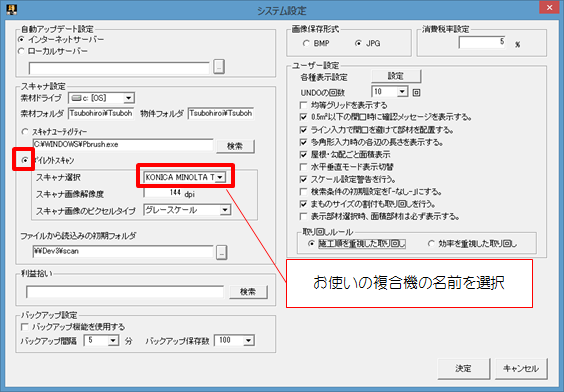
システム設定からスキャナから読み込む設定を行いましょう。

※お使いのパソコンにスキャナドライバが入っていない場合は設定が出来ません。

お使いの複合機メーカー様のホームページより、スキャナまたはTWAINドライバをインストールしてください。


Q2.小さな開口を入れた時に毎回メッセージが出るようになった。

この内容に使われている記事…開口時に確認メッセージが出る/開口が引かれていない

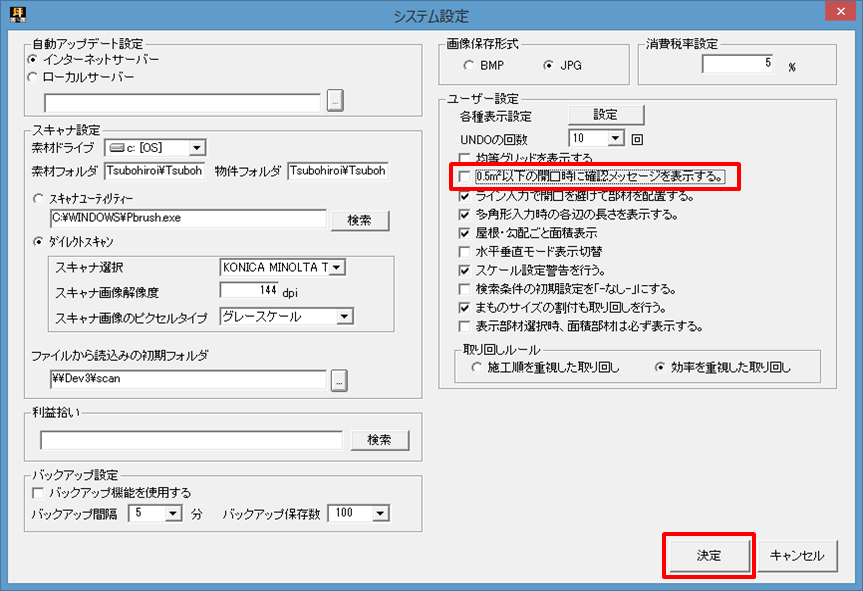
メッセージを出したくない場合は、システム設定で設定して下さい。
【システム設定】→『0.5㎡以下の開口時に確認メッセージを表示する。』のチェックを外す→【決定】
開口を入力すると面積を必ず減算します。

システム設定の内容はパソコンごとの設定になります。インストール直後はデフォルト設定になっています。
設定がよく分からない場合は、前のパソコンの画面と見比べて同じ部分にチェックを入れてください。


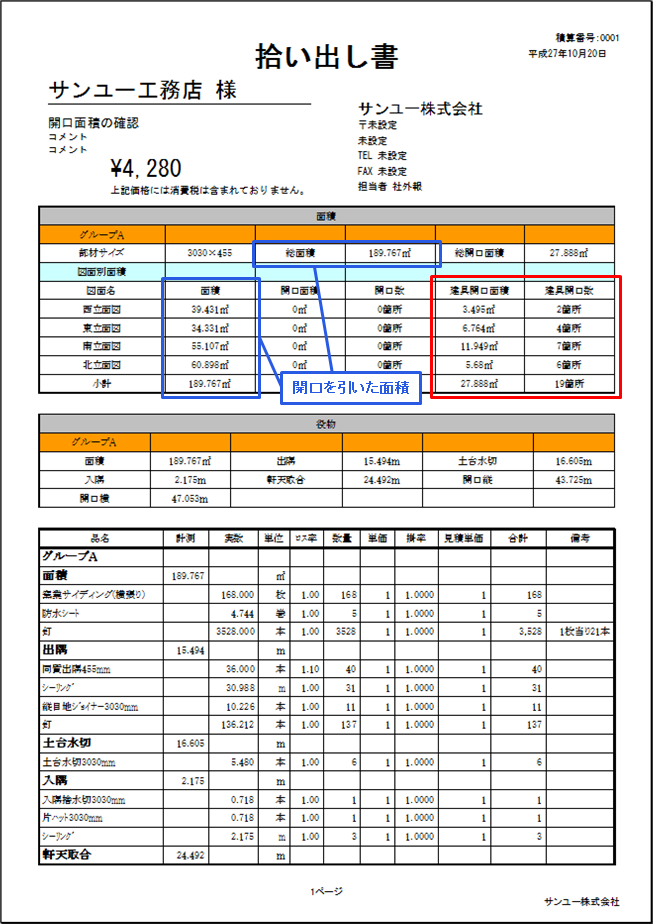
Q3.拾い出し書のレイアウトが違う。

この内容に使われている記事…【坪拾い】開口面積の確認

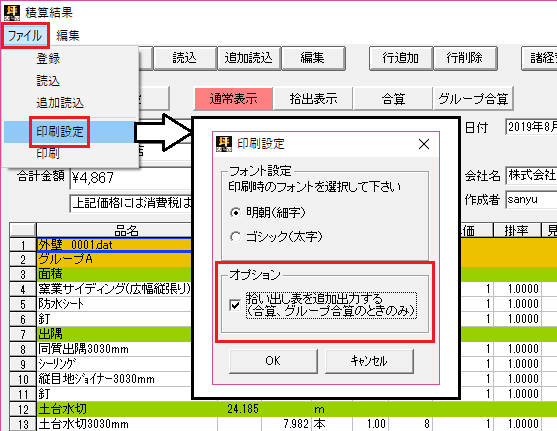
拾い出し書の印刷オプションを設定しましょう。

物件を開き、積算結果の画面から設定してください。一度設定すれば、その後も設定は引き継がれます。


Q4.その他、最初に設定しておきたい項目

・自動アップデートの設定を行いましょう→【坪拾い・平兵衛くん】自動アップデートの設定

・どこでもデータBOXの設定を行いましょう→どこでもデータBOXの設定方法


【平兵衛くん】PCを入れ替えたら設定・確認しておきたいこと

パソコンを入れ替えた直後によくお問い合わせいただく質問をまとめてみました!


Q1.「作成」を押すとソフトが落ちてしまう。

この内容に使われている記事…【平兵衛くん10・平兵衛くん防水版】「作成」ボタンを押すとソフトが落ちる場合

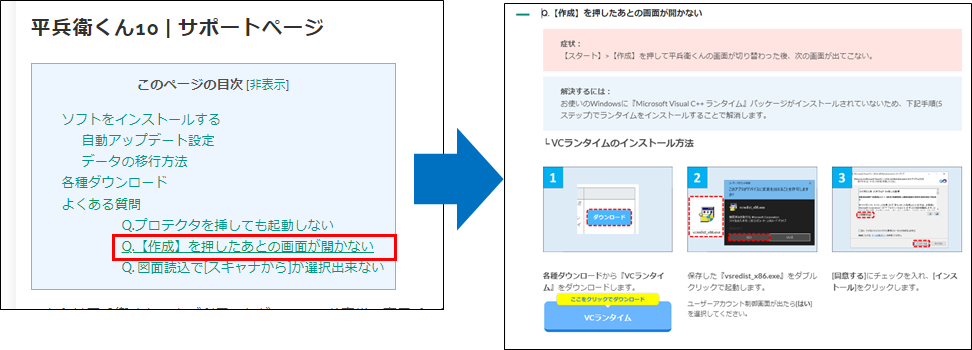
平兵衛くんにおいて必須である『Microsoft Visual C++ ランタイム』がPC内にないことが原因です。
PCによっては入っていない機種もございますので、こちらをインストールすることで解消します。

インストールは各種ダウンロードページより行ってください。


Q2.図面読込で「スキャナから」が選択出来ない。

この内容に使われている記事…【坪拾い・平兵衛くん】スキャナから図面が取り込めない

システム設定からスキャナから読み込む設定を行いましょう。
※お使いのパソコンにスキャナドライバが入っていない場合は設定が出来ません。

お使いの複合機メーカー様のホームページより、スキャナまたはTWAINドライバをインストールしてください。


Q3.集計結果が更新されない、集計結果が作成されない。

この内容に使われている記事…【平兵衛くん】集計結果に出てこない

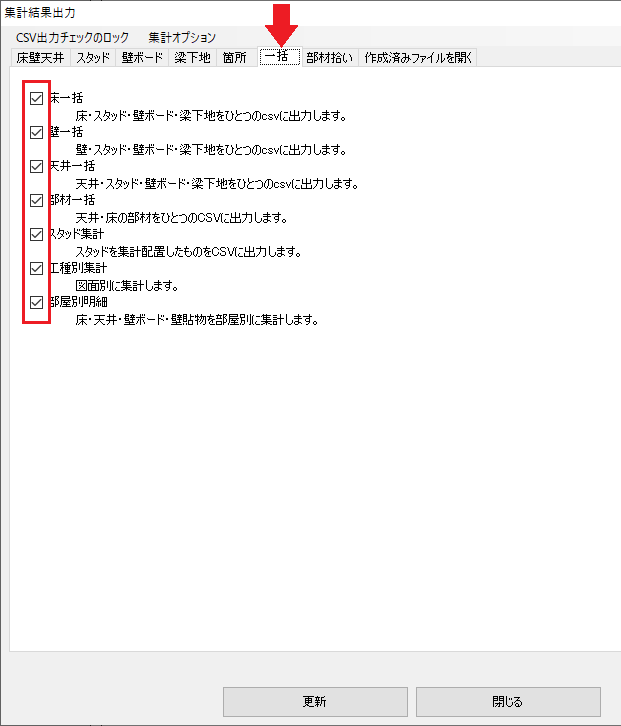
作成したい集計表の名前にチェックがついているか確認してください。

インストール直後はチェックが入っていない状態の場合があります。

チェックは一度付けておけば次回から引き継がれるため、設定不要です。


Q4.その他、最初に設定しておきたい項目

・自動アップデートの設定を行いましょう→【坪拾い・平兵衛くん】自動アップデートの設定

・どこでもデータBOXの設定を行いましょう→どこでもデータBOXの設定方法


物件を削除したい(物件整理から削除する方法)

物件を削除する時の手順です。
不要な物件は【物件整理】から削除できます。


物件削除手順

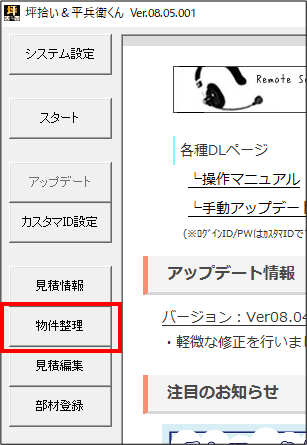
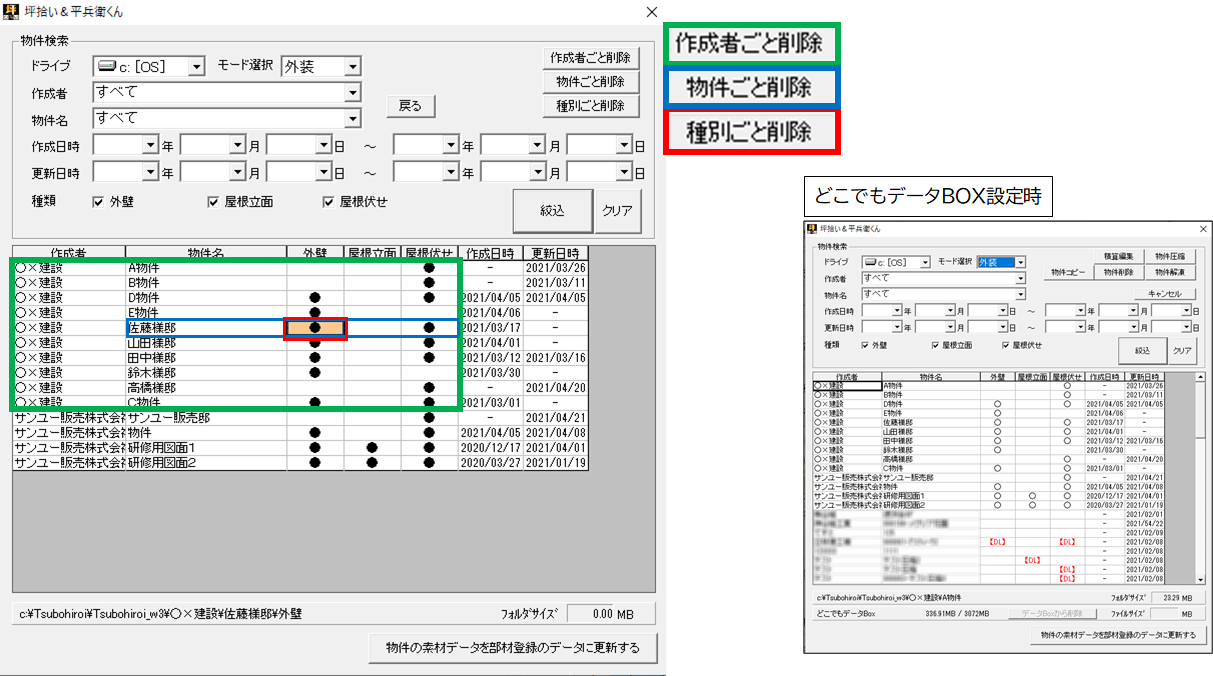
1.タイトル画面から【物件整理】を開きます。

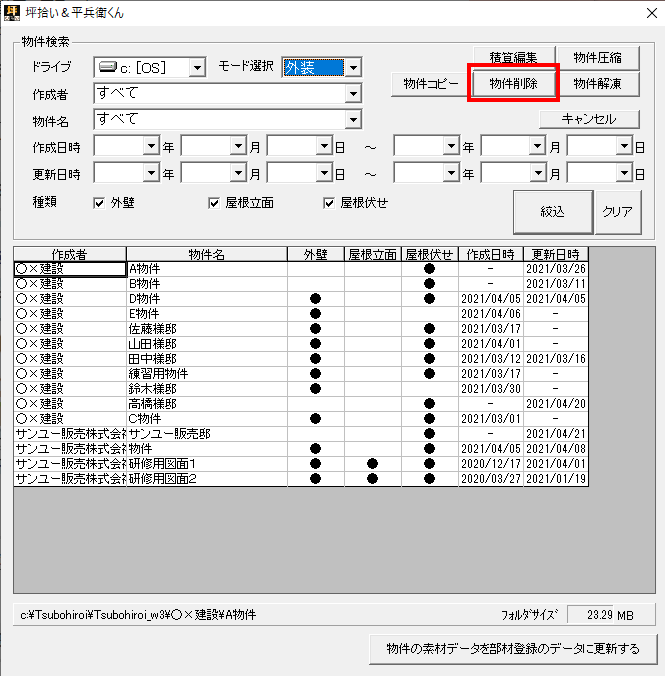
2.【物件削除】をクリックします。

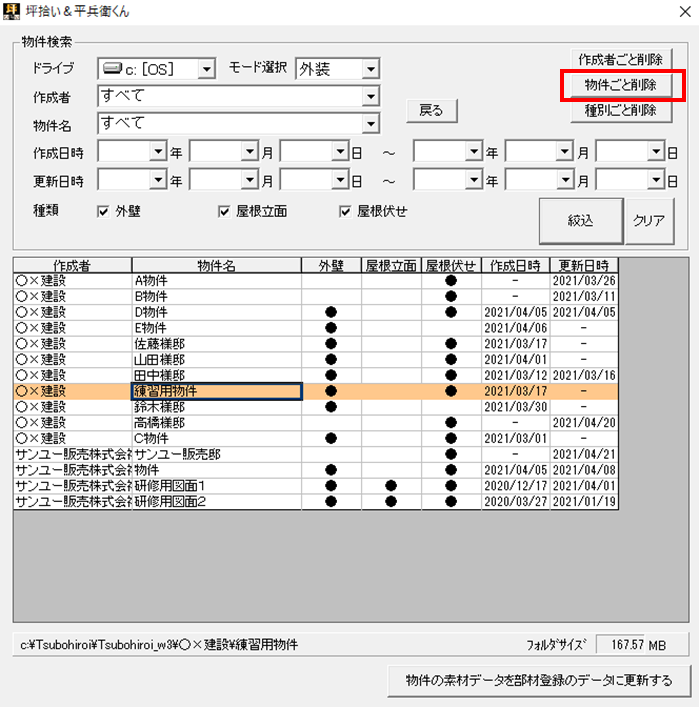
3.削除したい物件をクリックで選択します。オレンジ色になります。
【物件ごと削除】をクリックします。

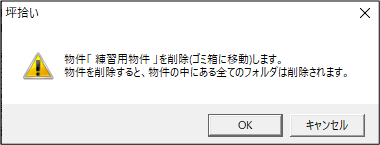
4.確認のメッセージが出ますので、【OK】を押すと削除されます。


各ボタンの役割

【作成者ごと削除】・・・「作成者」が同じ名前の物件は全て消えます。
【物件ごと削除】・・・その物件のデータが全て消えます。
【種別ごと削除】(坪拾い・平兵衛くん防水版)・・・その物件の中の「外壁」「屋根立面」「屋根伏せ」のうちの一つだけを削除できます。この場合は、物件内の黒丸●を選択してください。
(※どこでもデータBOXを使用している場合は白丸○


間違って削除してしまったときは・・・

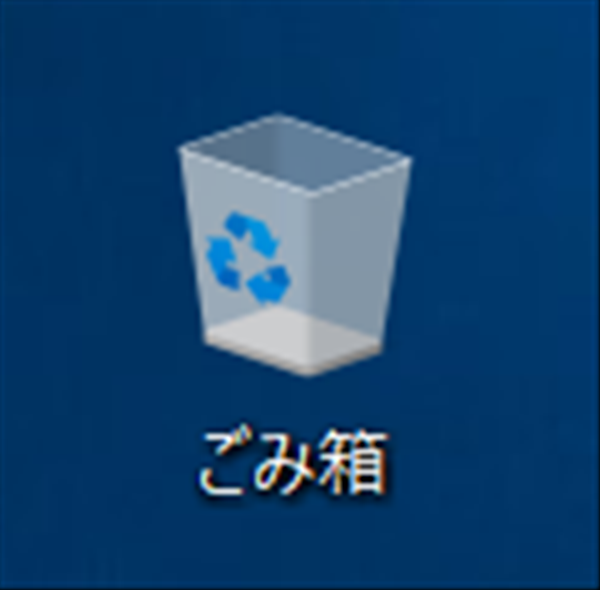
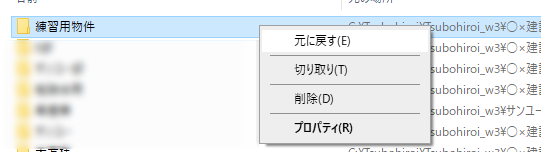
PCの【ゴミ箱】に入っていますので復元できます。

物件フォルダを右クリック→【元に戻す】で戻ります。


積算結果や図面などのデータをPDFに変換する

坪拾いや平兵衛くんで出力される積算結果や図面データをPDFに変換する方法を2通りご紹介します。

≪目次≫
*PDF変換ソフトを使う
*Excelの拡張子を指定して保存する

——————————————————————————————————————————————–

PDF変換ソフトを使う

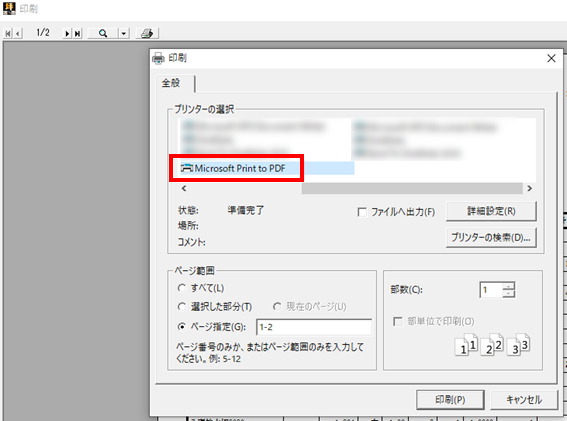
印刷時のプリンター選択画面で「仮想プリンター」を選べば、紙に印刷するのではなく、PDF ファイルにすることが出来ます。
Windows10の場合、「Microsoft Print to PDF」という仮想プリンターが標準装備されています。
Windows8以前のPCをお使いの方は仮想プリンターのインストールが必要です。
昨今では無料でダウンロードいただけるソフトもありますので、用途にあったものをご利用ください。(例:CubePDF)

1.通常通り、印刷プレビュー画面まで進みます。
2.プリンターの選択で仮想プリンター(下図では「Microsoft Print to PDF」)を選び、【印刷】を押します。

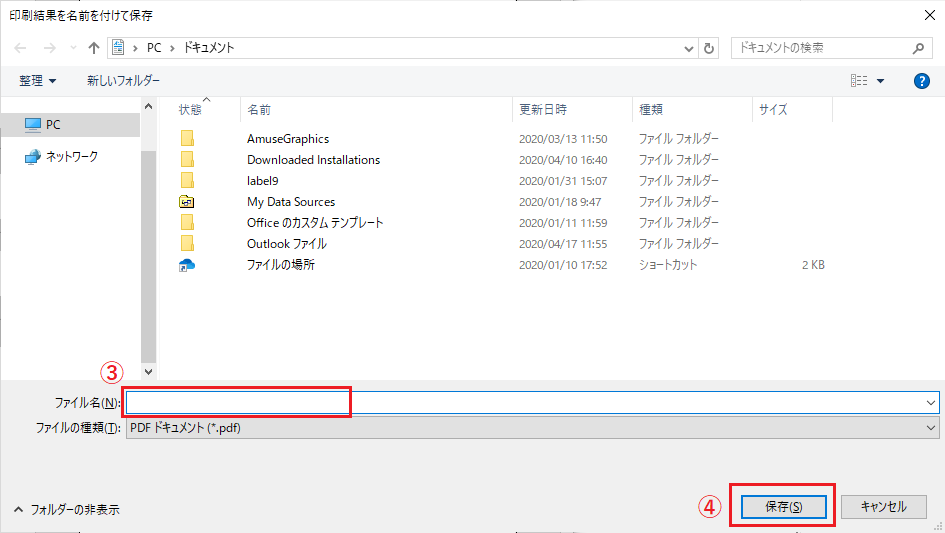
3.名前を付けて保存する画面が出てきます。保存先を設定し、ファイル名を入力します。
4.【保存】をクリックすると指定した場所へPDFに変換されたデータが保存されます。

——————————————————————————————————————————————–

Excelの拡張子を指定して保存する

Excelで出力されたデータは保存する際のファイル種類を変更することで可能です。Word文書でも同様に使えます。

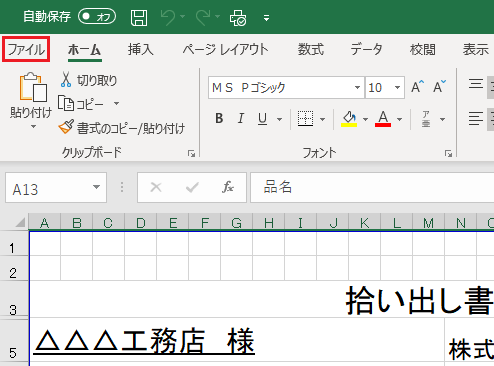
1.Excelが開いている状態で、画面左上の【ファイル】タブを開きます。

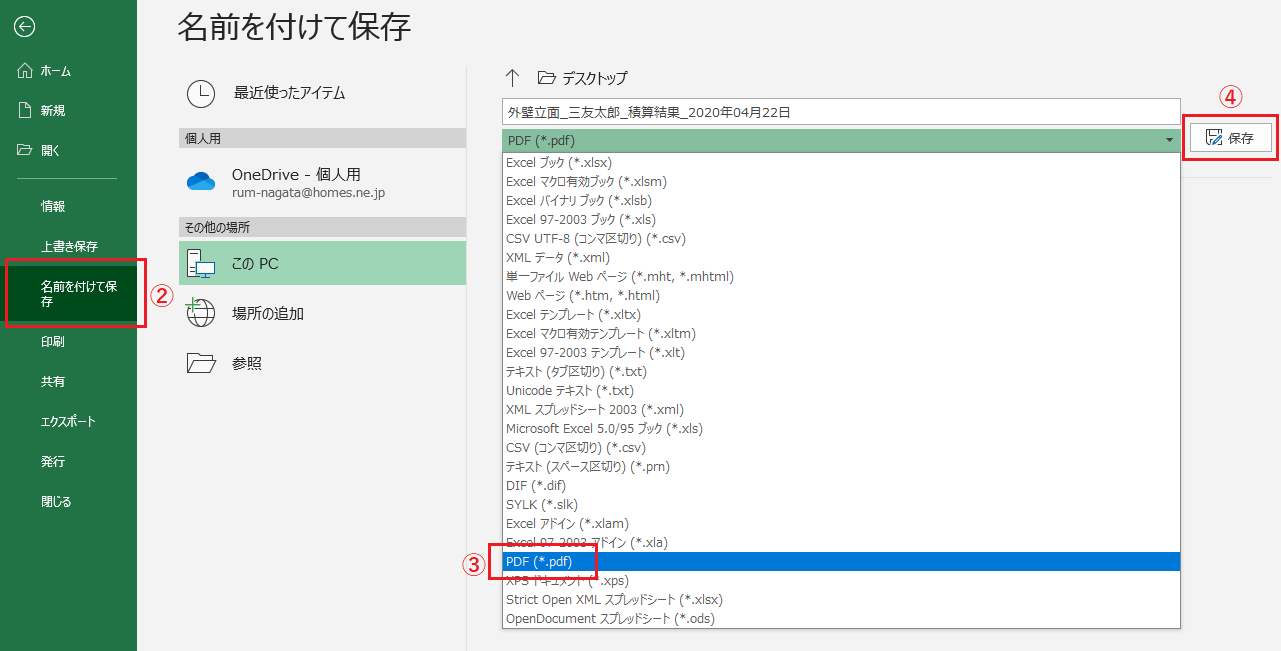
2.【名前を付けて保存】をクリックします。
3.ファイル名の下にある拡張子の選択肢から【PDF(*.pdf)】を選びます。
4.【保存】をクリックすると指定した場所へPDFに変換されたデータが保存されます。


アップデートはした方がいいの?

<坪拾いや平兵衛くんを使っていますが、起動したときに「最新のバージョンが見つかりました、ダウンロードを開始しますか?」とアップデートの通知が出ることがあります。

やっておいたほうがいいと聞くのでアップデートしていますが、そもそも何故しないといけないのでしょうか?


1.アップデートとは?

アップデートとは、ソフトウェアを更新してシステムを最新の状態にすることです。

アップデートの更新プログラムには「機能追加」や「性能の向上」、「不具合修正」などが含まれています。

詳細はソフトタイトル画面に掲載していますので、お知らせがあった場合は「アップデート情報ページ」から内容をご確認ください。


2.アップデートをしないとどうなる?

◇新しい機能が使えない
◇エラーや不具合が直らない
新しいパソコンにしたりOSの更新があった場合、ソフトが使えなくなるかもしれない

Windowsのシステムが更新されれば、中身のソフトも必ずそれに伴った更新が必要です。

アップデートには最新OSに対応した更新内容も含まれています。


<なるほど…機能の追加や改善はもちろんのこと、Windowsの更新でソフトが使えなくなることがあるとは思ってもみませんでした。パソコンを新しく入れ替えた場合でも、今まで通り使うためにアップデートはしなきゃダメですね!!


<そうですね、皆様が安心してソフトをお使いいただけるよう、常に最新の状態をお使いいただくようお願いします。運用支援サービスにご加入いただいていればソフトウェアのアップデートは無償で行っていただけますので、是非ご利用ください。

~アップデート方法について~

坪拾いと平兵衛くんには2種類のアップデート方法があります。

1つ目はソフトの起動時に必ず更新を確認する「自動アップデート」、2つ目は手動アップデータを使って行う「手動アップデート」です。

更新内容は同じものですが、ご利用頂いている環境に応じて選択してください。

自動アップデート

ソフトを起動した際、更新があった場合に自動でお知らせ・アップデートの準備を行います。常に最新の状態をチェックすることが出来るため、サポートセンターからは「自動アップデート」の設定を推奨しております。(…自動アップデートの方法はサポート通信にログイン後、サポートページからご覧ください。)

手動アップデート

アップデータを利用して手動でアップデートを行います。ネットワーク環境がなかったり社内セキュリティが厳しい等、自動アップデートのご利用が難しい場合は「手動アップデート」をご利用ください。(…手動アップデータのダウンロード方法は方法はサポート通信にログイン後、サポートページからご覧ください。)


<2020年1月14日にWindows7のサポートが終了するとマイクロソフト様より発表がありましたね。
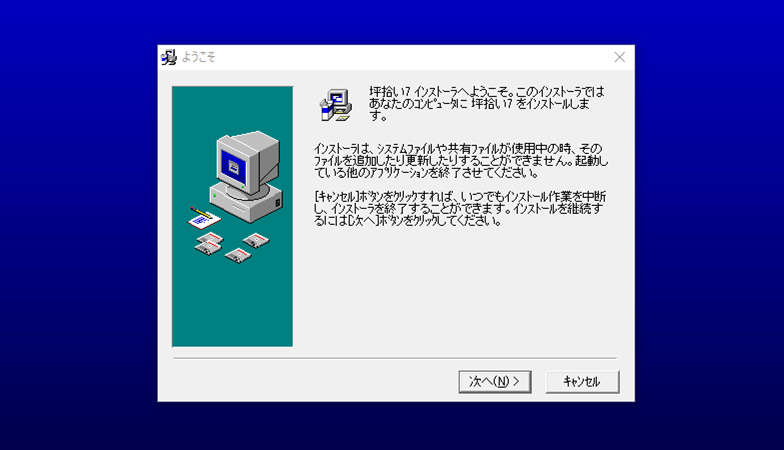
パソコンの入替えをされる方も多くいらっしゃるかと思います。ソフトのインストール方法・アップデート方法はサポートページ(ログイン必須)にて紹介しておりますので、ご覧ください。

ソフトのインストール・アップデートに関するご質問はサポートセンターでも承っております。お気軽にお問い合わせください。

フリーダイヤル:0120-840-822 (お問い合わせにはカスタマIDが必要です。)