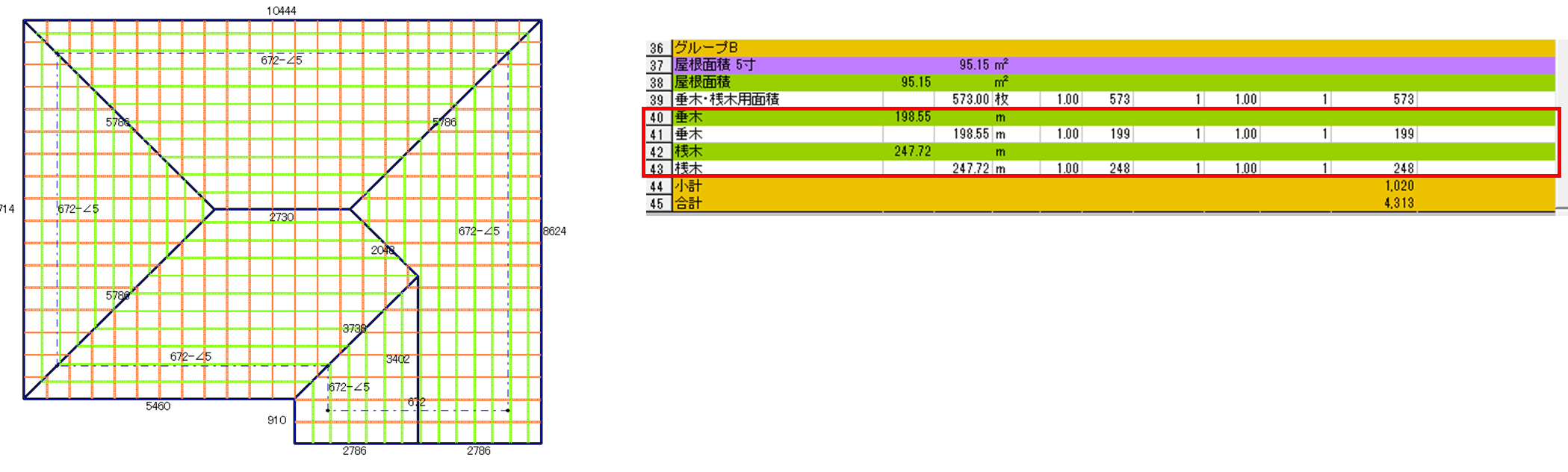
【坪拾い】屋根の垂木や桟木の長さを拾う

屋根の垂木や桟木って坪拾いで拾えるのでしょうか?
あまり拾ったことがないのですが、シンプルな疑問です。

申し訳ございませんが、坪拾いにおける専用機能はございません。
しかし機能を応用すれば拾えないことはない…です!
かなり上級者向けの操作となりますが、必要な場合はチャレンジしてみてください!
<説明の前に・・・>
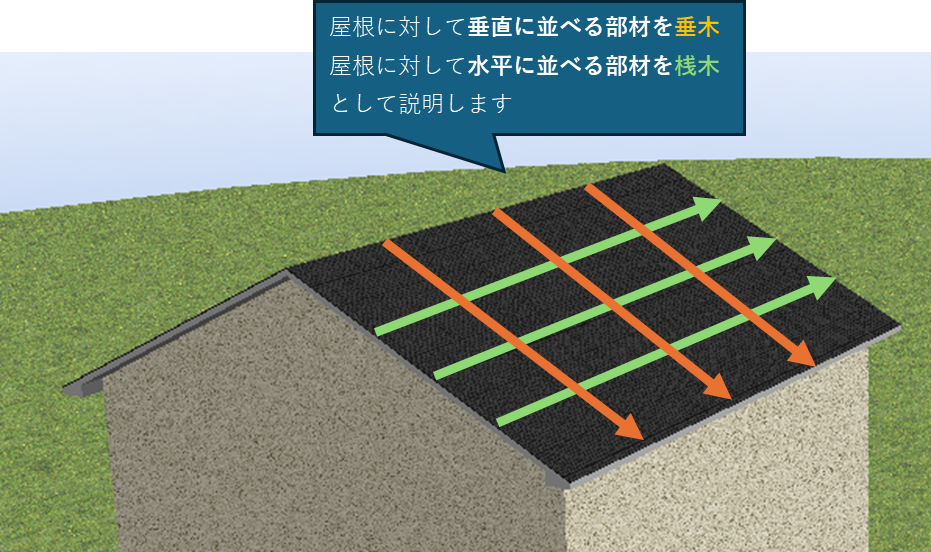
この記事では屋根の軒に対して垂直な部材を垂木、水平な部材を桟木として説明します。
桟木を縦に拾いたい場合は、垂木の説明を参考にしてください。
部材登録
※垂木と桟木を両方追加する説明となっております。どちらかだけ追加する、でもOKです!
まずは部材登録しましょう。
タイトル【部材登録】→【屋根】の部材登録に進みます。
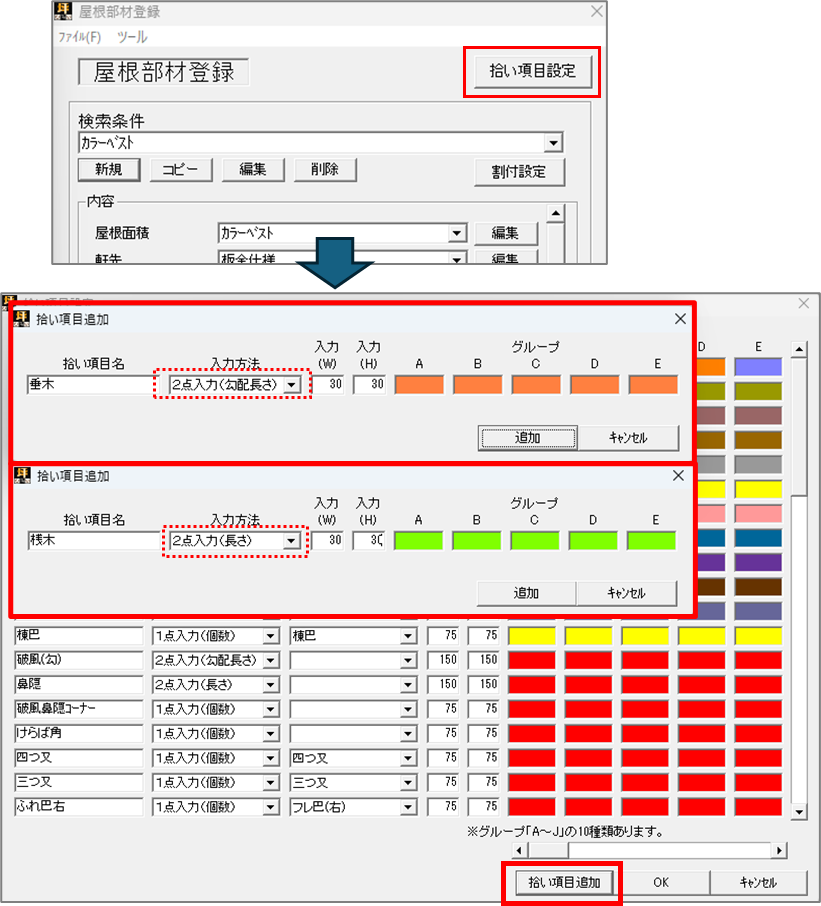
【拾い項目設定】を開きます。
【拾い項目追加】で「垂木」「桟木」の項目を追加します。
垂木は入力方法「2点入力(勾配長さ)」、桟木は入力方法「2点入力(長さ)」になります。
入力の幅(W)(H)、色はお好みで設定してください。
追加が終わったら「OK」で閉じます。
次に検索条件を作ります。
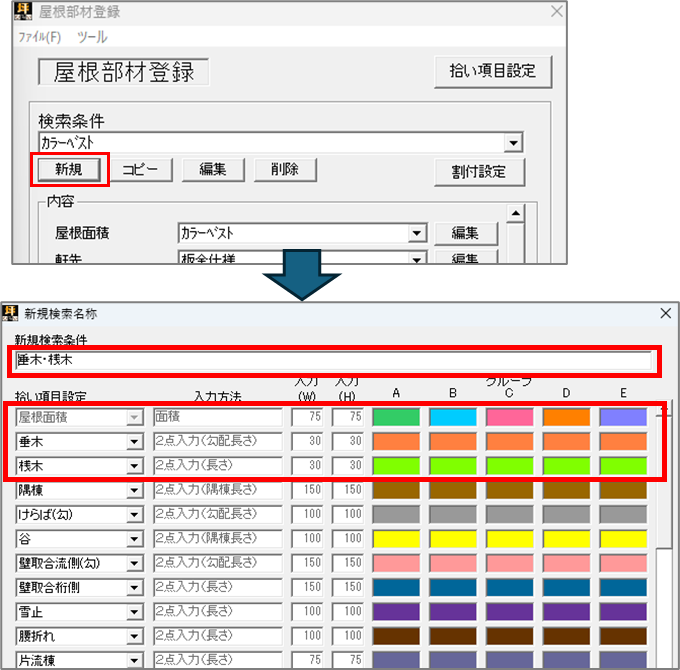
検索条件名の左下にある【新規】を押し、新規検索条件名称を設定してください。
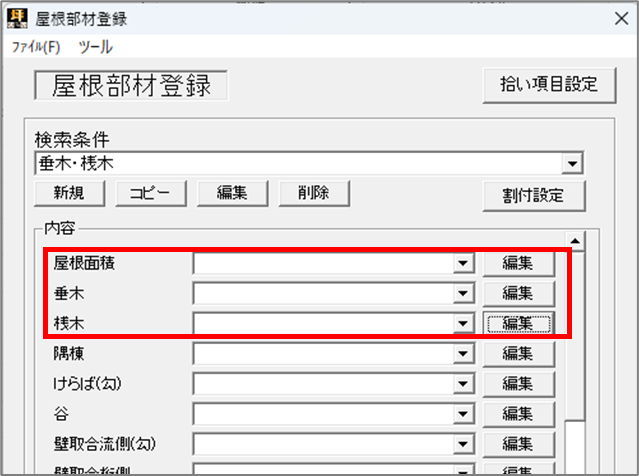
拾い項目設定の屋根面積の下に「垂木」「桟木」を設定します。
設定をOKすると、新しい検索条件が追加されます。
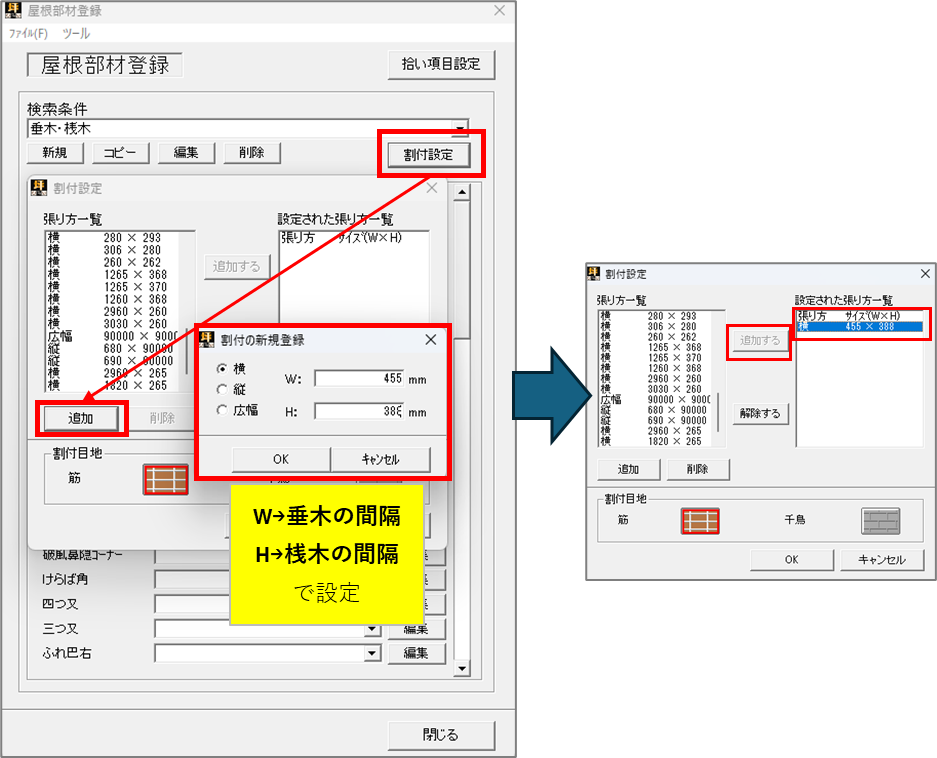
追加した検索条件を選び、【割付設定】を開きます。
まずは張り方一覧の【追加】を押します。
Wに垂木の間隔、Hに桟木の間隔を入れてOKします。
追加したパターンを選び、追加するボタンで右側の一覧に登録します。
次に詳細部材登録を行います。
編集するのは「屋根面積」「垂木」「桟木」の項目だけでOKです。
それぞれの【編集】ボタンを押して登録していきます。
<屋根面積>
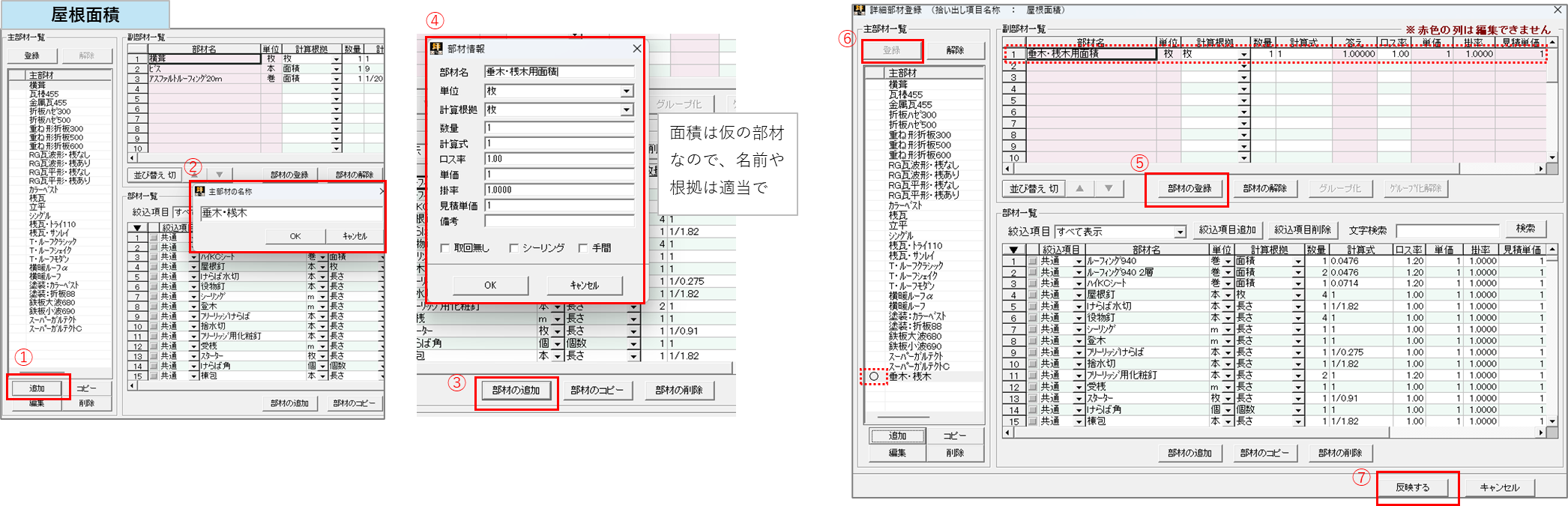
主部材~副部材の登録を行います。以下の順番で操作してください。
①主部材一覧の【追加】
②主部材名の登録 例:垂木・桟木
③【部材の追加】
④「部材名」を設定 他は何も変えなくてOKです。
⑤【部材の登録】
⑥主部材の【登録】
⑦【反映する】
<垂木><桟木>
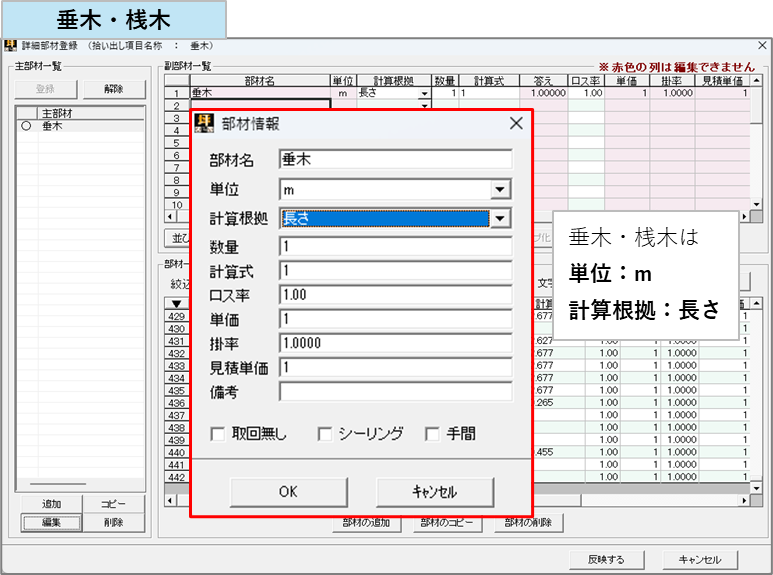
屋根面積の①~⑦と同じ手順で登録しますが、④だけ注意が必要です。
部材名だけでなく、単位「m」、計算根拠「長さ」を設定しましょう。
3つの項目の編集が終わったら、部材登録は完了です。
空っぽの項目が残っているかもしれませんが、設定不要です。
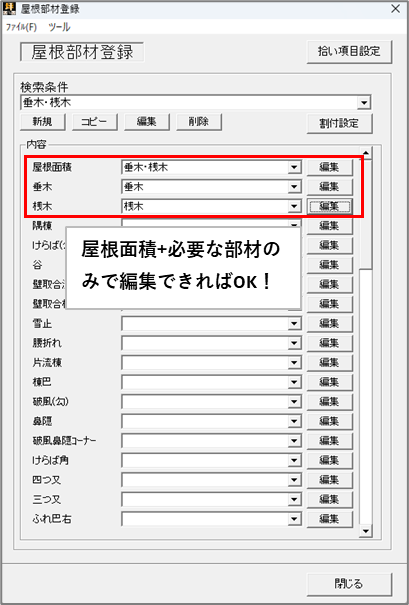
入力方法
実際に物件で拾い出しする方法です。
屋根伏図モードで説明しますが、屋根立面図でも要領は同じです。
まずは物件を開き、図面を用意してください。
白紙から作る場合は、屋根伏図(屋根材割付は行わない状態)まで作図してください。
(すでに屋根材を拾っている場合)
【図面読取】から基本図面一覧画面に戻り、拾っている図面をコピーしてください。
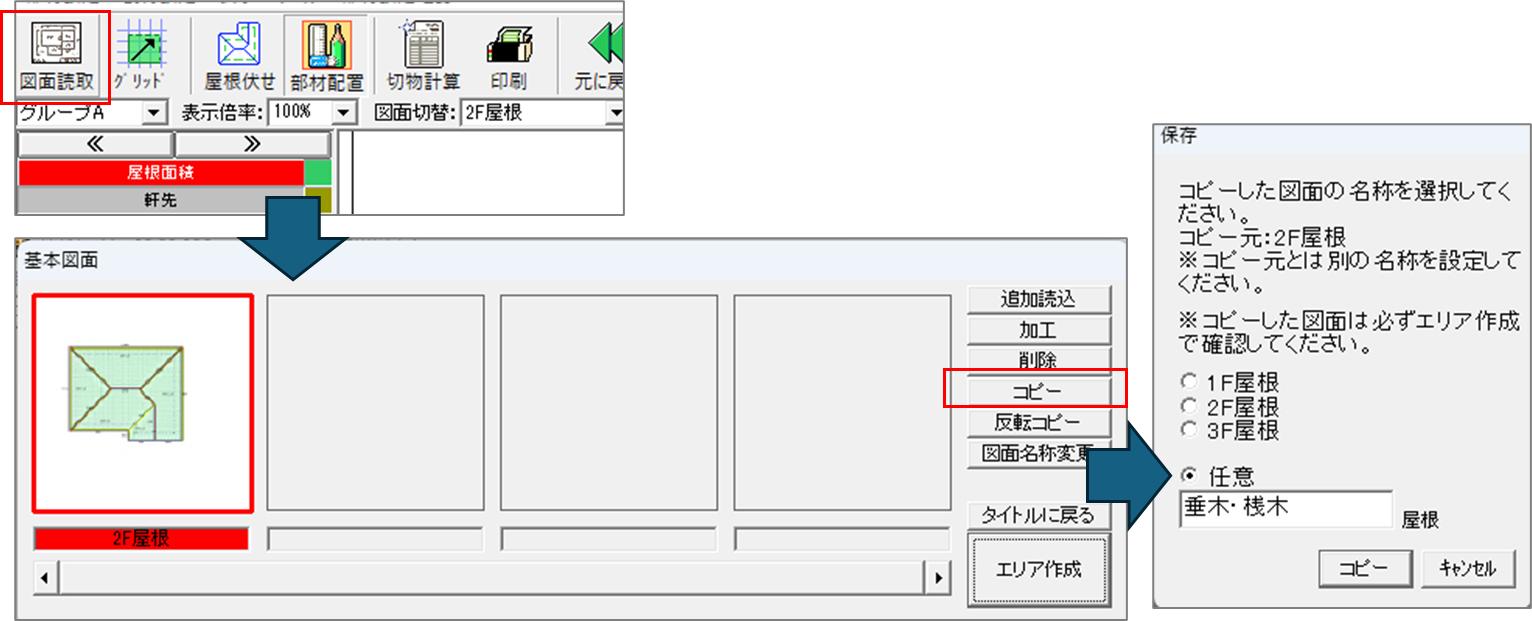
エリア作成画面に入ります。
図面が白紙の場合は、先に屋根伏図を作成してください。
屋根伏図のみある状態で、【部材配置】モードを開きます。
屋根材が既に配置されている場合は、【全削除】で消してください。
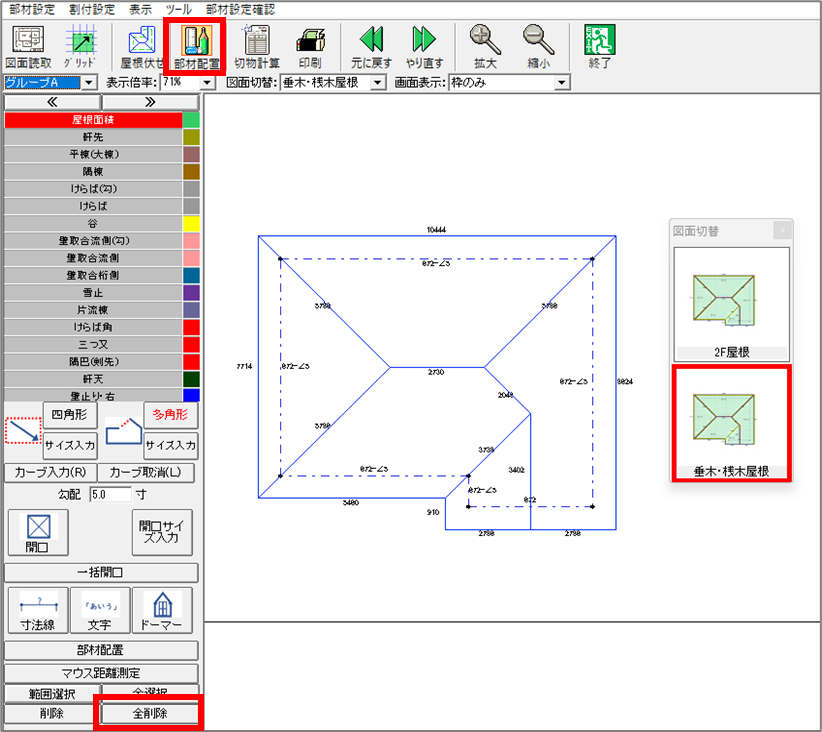
【部材設定】を開きます。
検索条件に垂木・桟木の設定を行います。
屋根材をグループAで拾っている場合は、グループB(使っていないグループ)のタブを開き、設定してください。
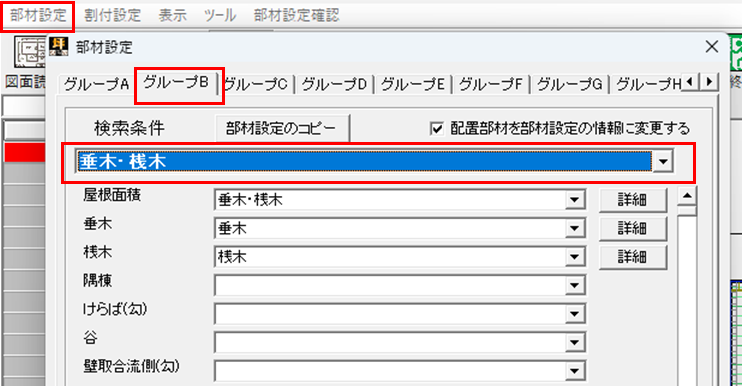
設定したグループで、屋根面積を拾っていきます。
勾配の設定に注意しながら拾いましょう。
東西面は流れ方向が合うように【貼り方回転】を忘れずに。
参考『屋根の貼り方向を効率よく調整する』
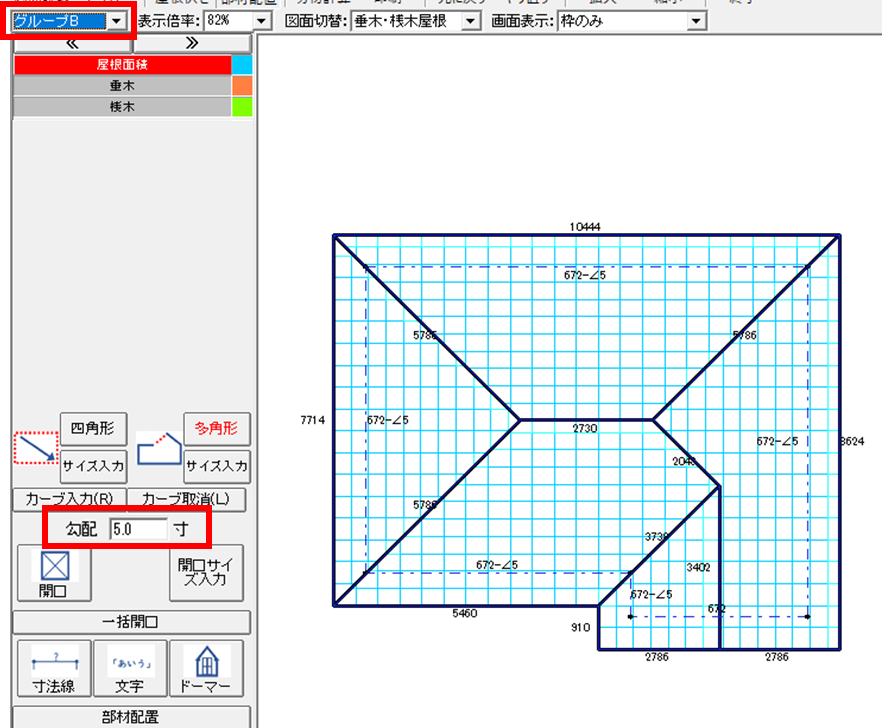
面積が拾えたら、垂木・桟木を配置します。
配置したい部材を左側から選び、配置する面積の上で右クリックします。
「エリア内縦目地配置」「エリア内横目地配置」で部材を自動配置してください。
画面上で縦線になる場合は縦目地、横線になる場合は横目地を選んでください。
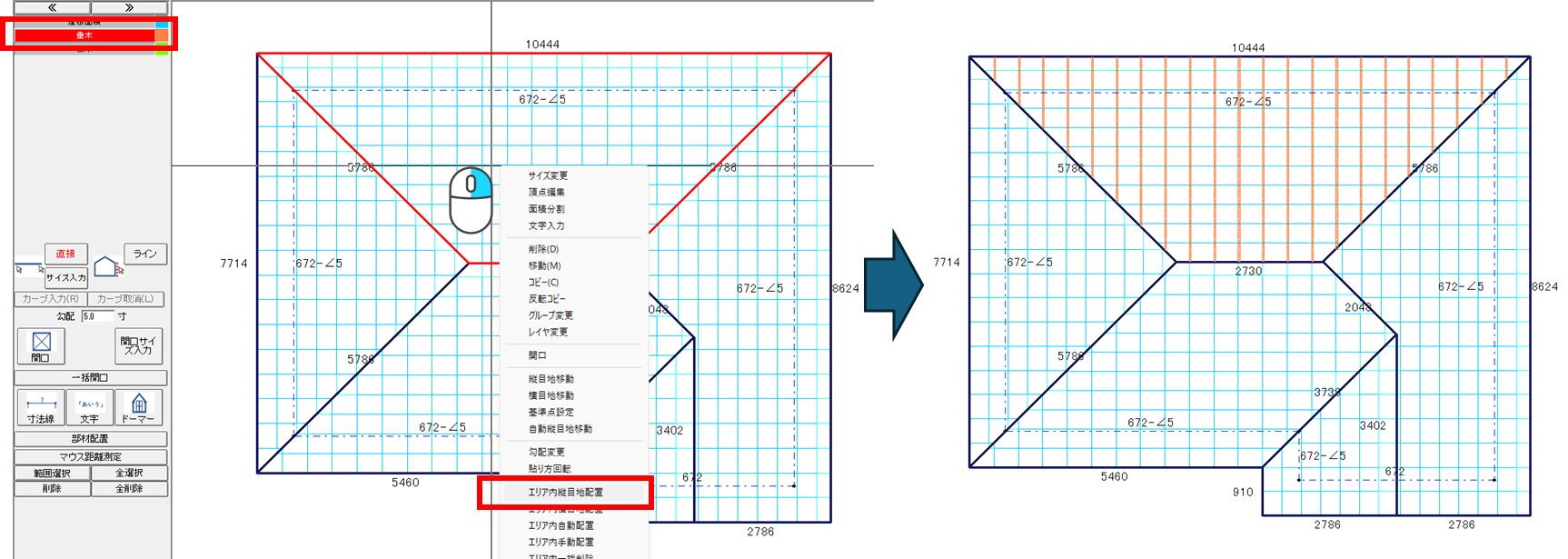
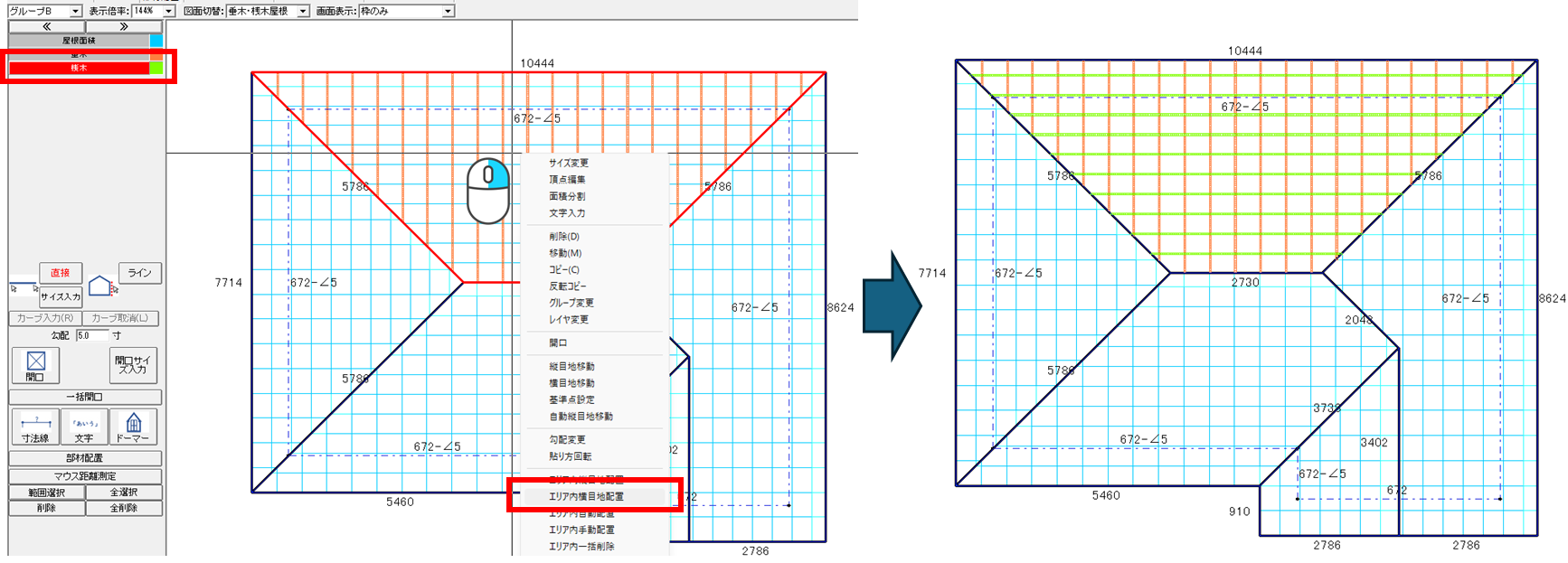
すべての面で配置し終えたら、積算結果を確認してください。
垂木・桟木の総m数が出力されます。
屋根面積も出力されますが、このグループにおいては面積や枚数は無視してください。