【坪拾い】2種類以上の取り回しルールを使いたい
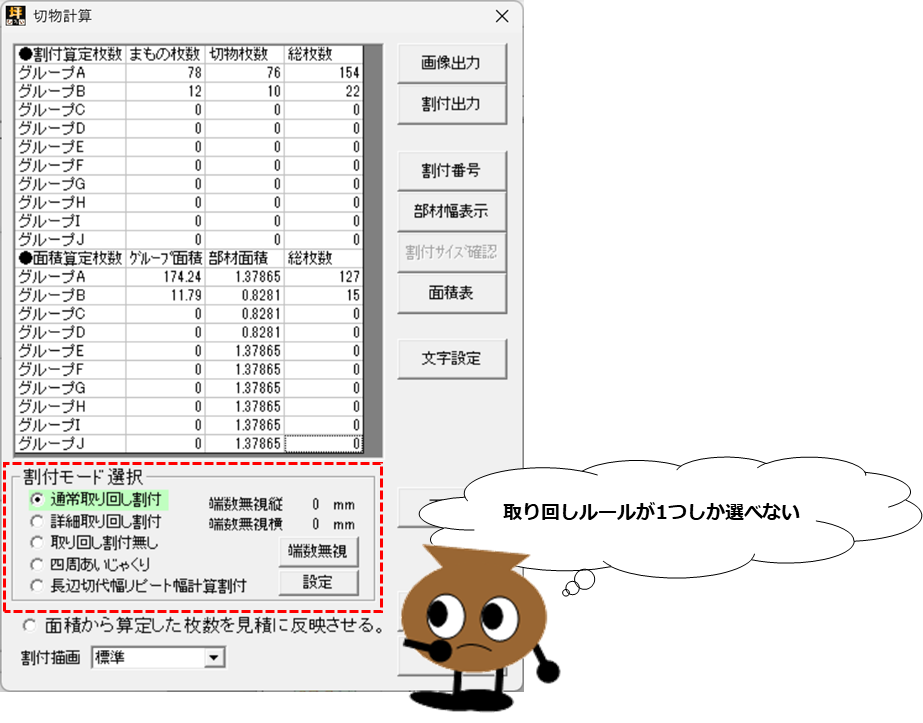
坪ちゃんが困っています。
今回拾った物件は、メインが3030×455のサネが上下にあるサイディング、アクセントは1820×455のサネが4周にあるサイディングです。
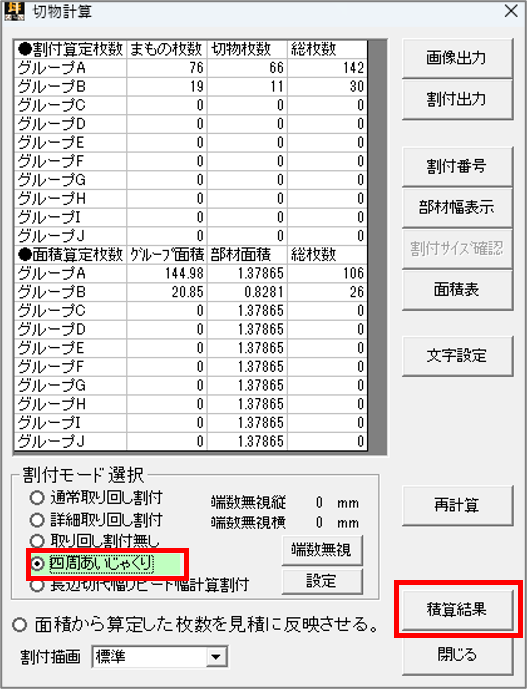
入力は全て終わりましたが、最後の切物計算で割付モードを選ぶのに困っています。メインだけなら『通常取り回し割付』でいいのですが、アクセントは『四周あいじゃくり』を選ばないといけません。画面では1つしか選べません。
このような場合はどうしたらいいのでしょうか?
1.坪拾いでは1回の切物計算でえらべる割付モードは1種類だけ!
まず前提として、割付モードは1回の切物計算で1種類しか選べません。
そのため結論としては、使いたい割付モードの数だけ切物計算から積算結果を出し、最後にその結果の必要な部分だけを編集することになります。
2.2つ以上の積算結果を統合する方法
方法1:拾い出し書のエクセルバージョンを2つ出してエクセル側で編集する
割付モードごとにエクセルを出力し、必要な部分を統合して編集する方法です。
【切物計算】→【積算結果】→【印刷】で進んでしまうと、出力された拾い出し書はそのまま印刷用のデータに変換されてしまうため編集ができません。
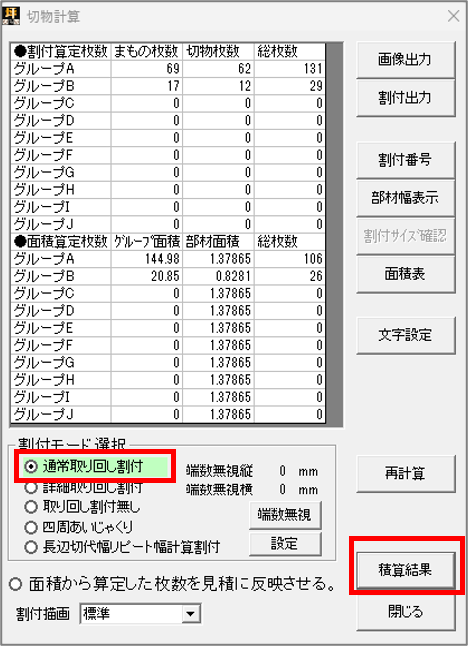
手順1)【切物計算】で1つ目の割付モードを選択し、【積算結果】に進みます。
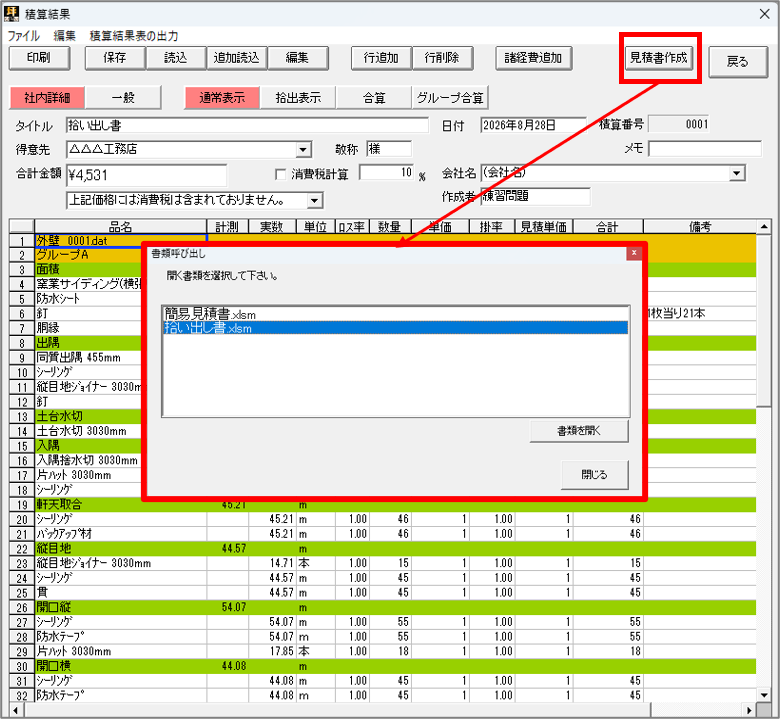
手順2)右上の【見積書作成】を押し、「拾い出し書.xlsm」をダブルクリックもしくは選んで【書類を開く】を押します。
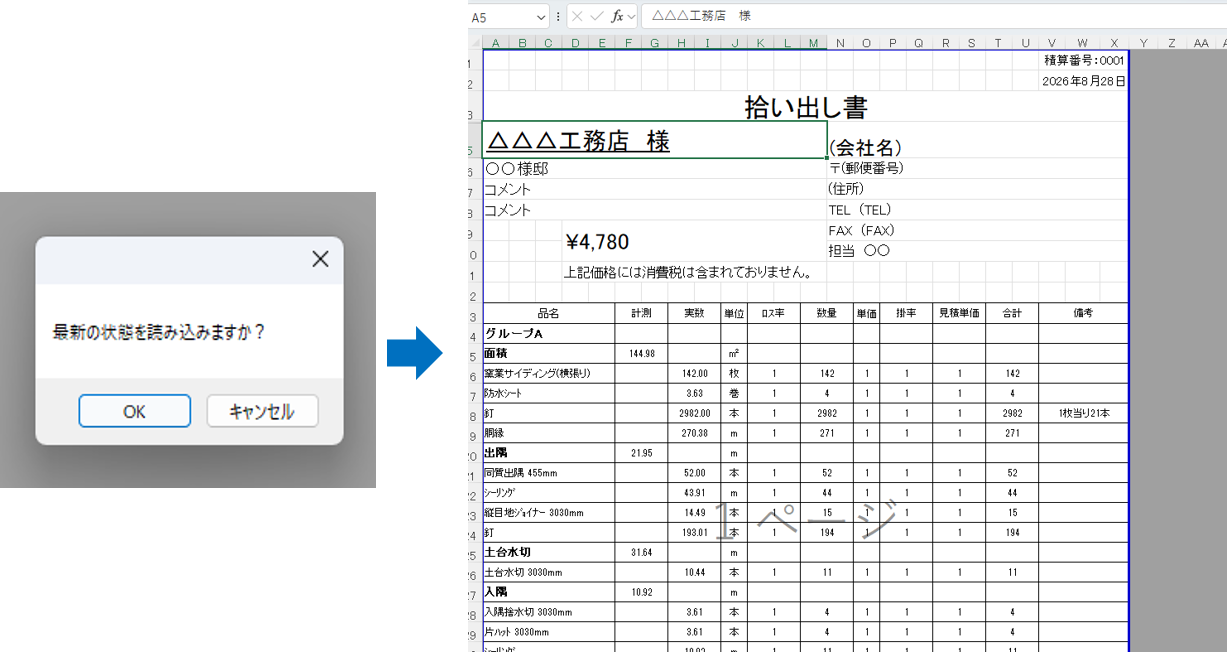
手順3)エクセルが起動するため、メッセージを【OK】で進む。
1つ目の割付モード(通常取り回し)で積算した結果がExcel上に反映されます。
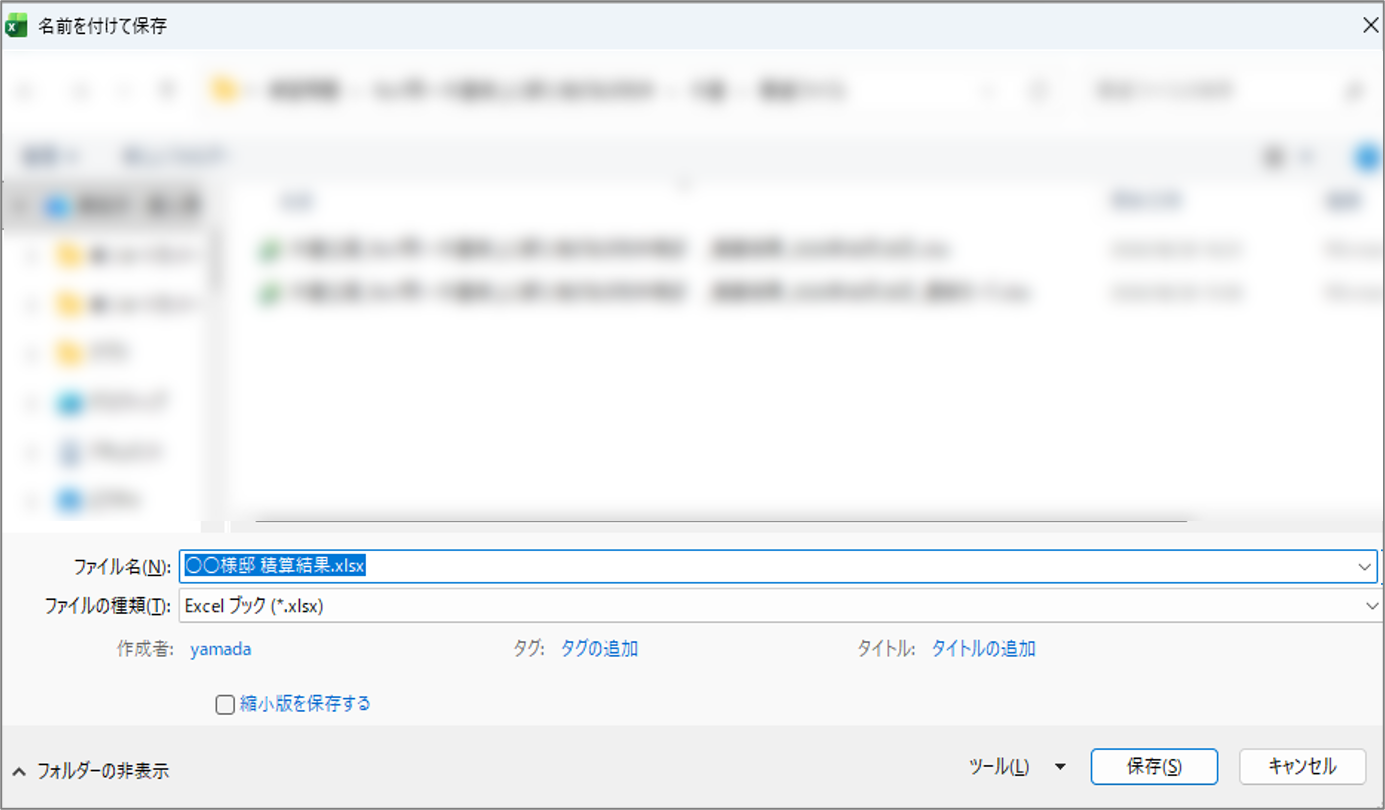
手順4)いったんExcelファイルを[名前を付けて保存]します。
適当なファイル名に変更してご自身のわかりやすい場所に保存しましょう。
手順5)Excelファイルは閉じずに、坪拾いの画面に戻ります。
積算結果の画面はいったん閉じ、2つ目の割付モードを選択し、【積算結果】に進みます。
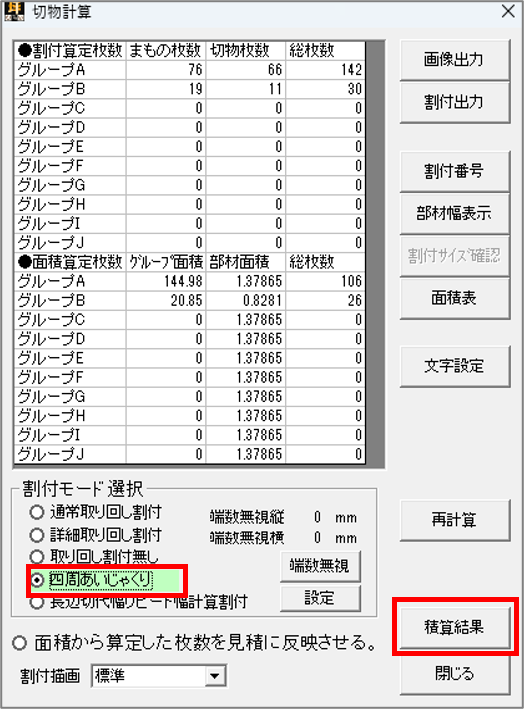
手順6)手順2)~手順3)を再度行い、2つめの取り回しモードで積算した結果をExcelに出力します。
2つ目の取り回しモードで計算したい面積の項目だけコピーし、手順4)で保存したエクセルファイルの該当箇所に貼り付けます。
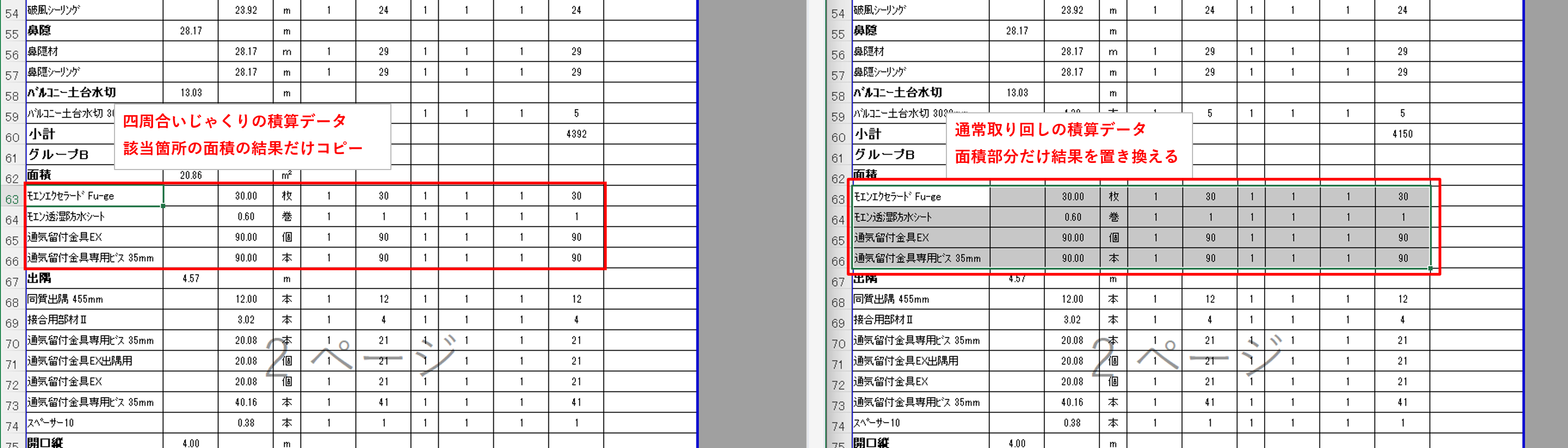
手順7)2つ目に出力したエクセルは閉じます。
結果を置き換えたほうのエクセルを保存し、最終的な積算結果としてご活用ください。
方法2:割付モードごとの部材数量をメモしておき、積算結果画面を手打ちで編集する
使用する割付モードが2種類くらいなら、積算結果画面を直接編集してもいいでしょう。
手順1)【切物計算】で1つ目の割付モードを選択し、【積算結果】に進みます。
1つ目の割付モードで計算したい面積の部材枚数をメモなどにコピーし、控えておきます。
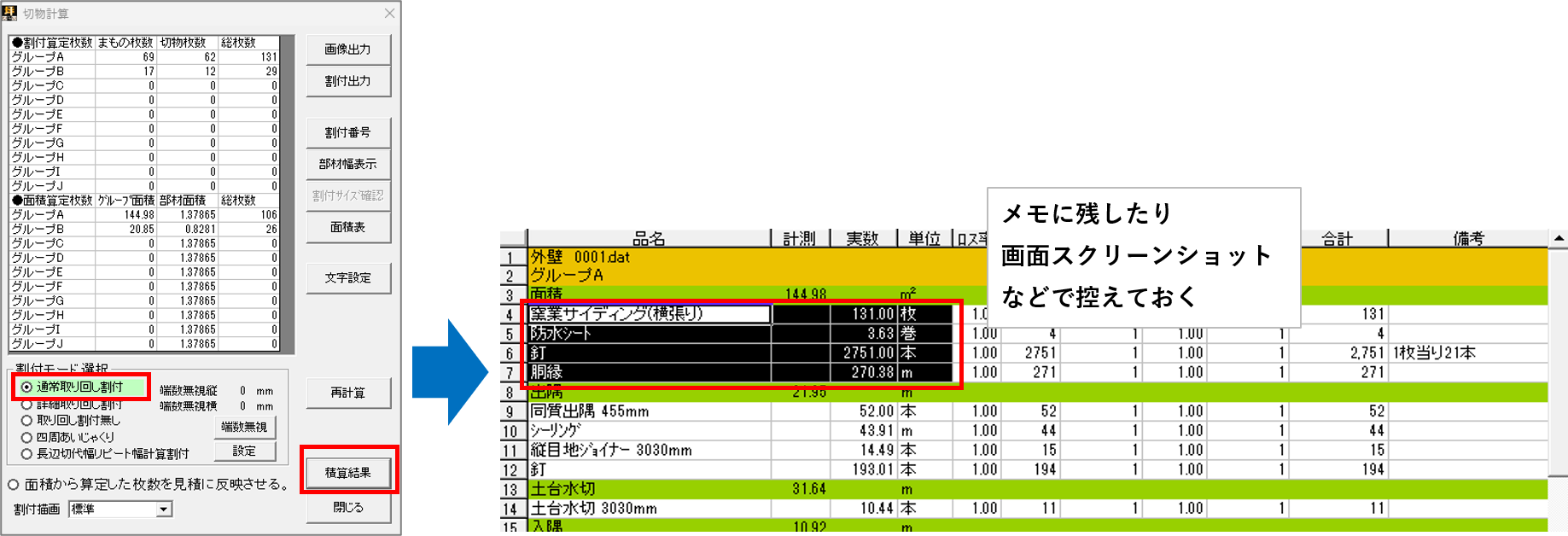
手順2)積算結果画面は閉じて、2つ目の割付モードを選択して、【積算結果】に進みます。
手順3)手順1)で控えた寸法に数量を打ち換えます。
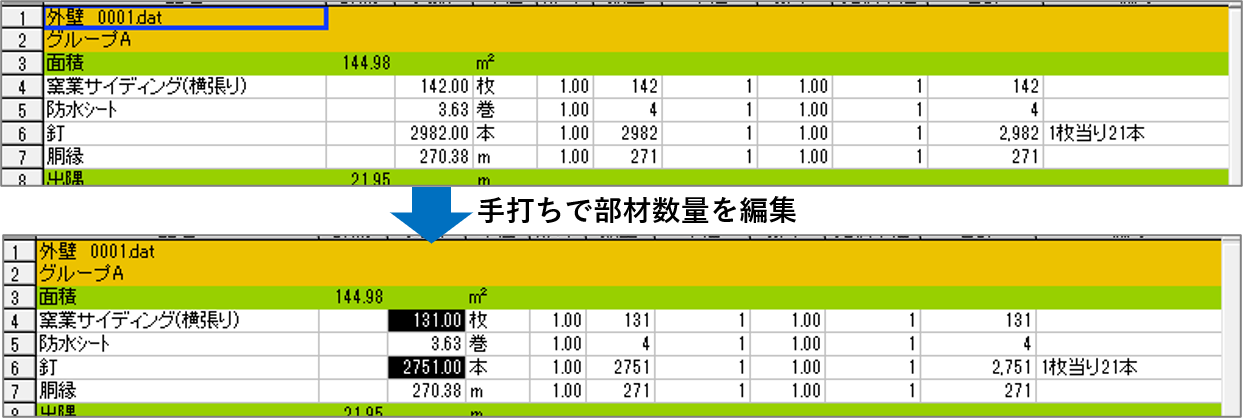
手順4)編集後に【印刷】から拾い出し表を出力してください。