【平兵衛くん】システム設定について

<今回は、平兵衛くんのシステム設定について解説します。
システム設定の中でも、「基本設定」タブの中をピックアップしてご説明しますね。

<平兵衛くんには「内装室拾い」モードと「内装」モードの2種類があります。
2026年現在では、メインで使用されているのは「内装室拾い」モードです。
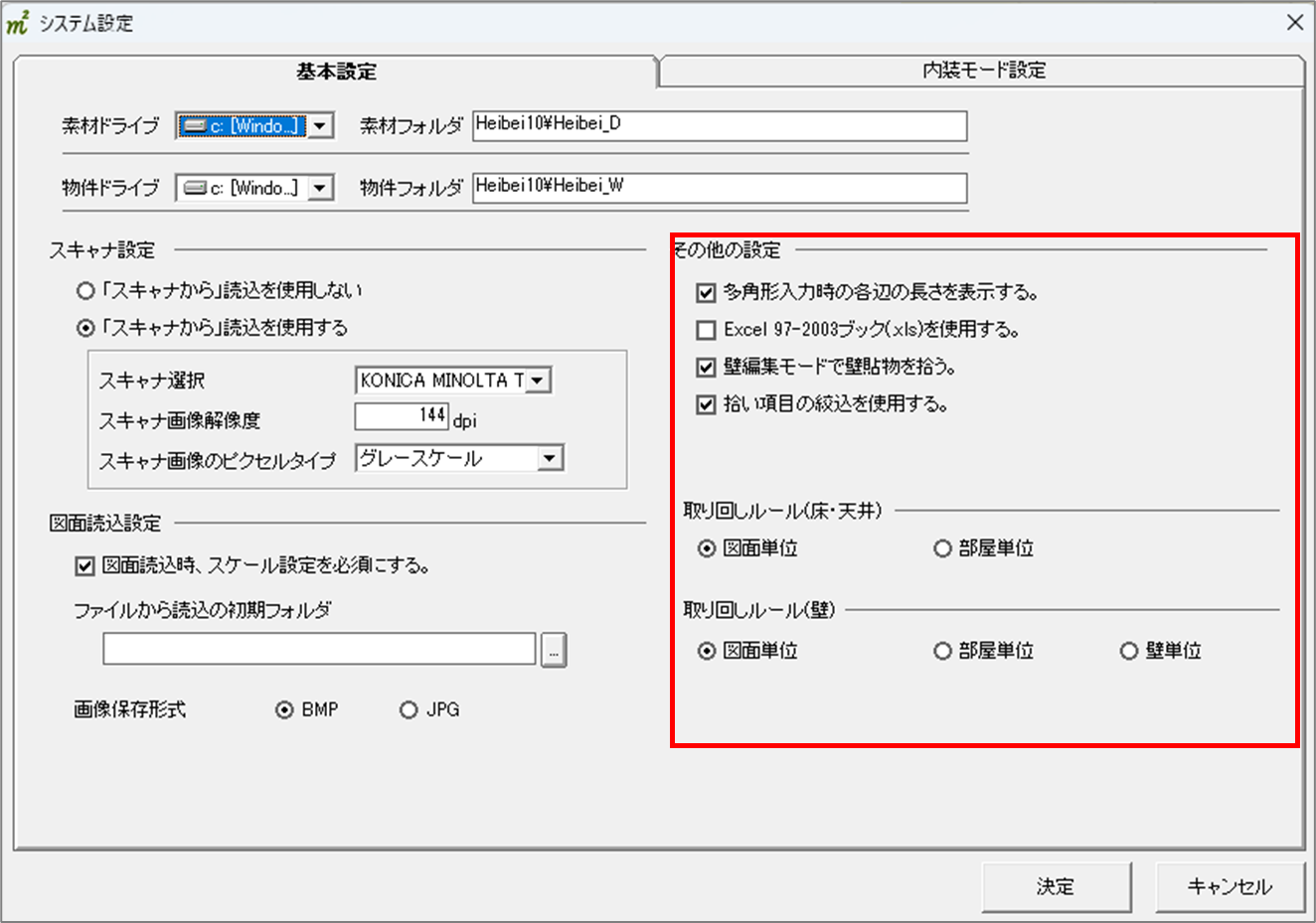
「基本設定」タブではこの「内装室拾い」モードで使用する設定がまとめられています!
各ボタンの機能説明と、チェック項目については☑あるなしどちらがおすすめかご紹介しますね!
素材・物件の設定
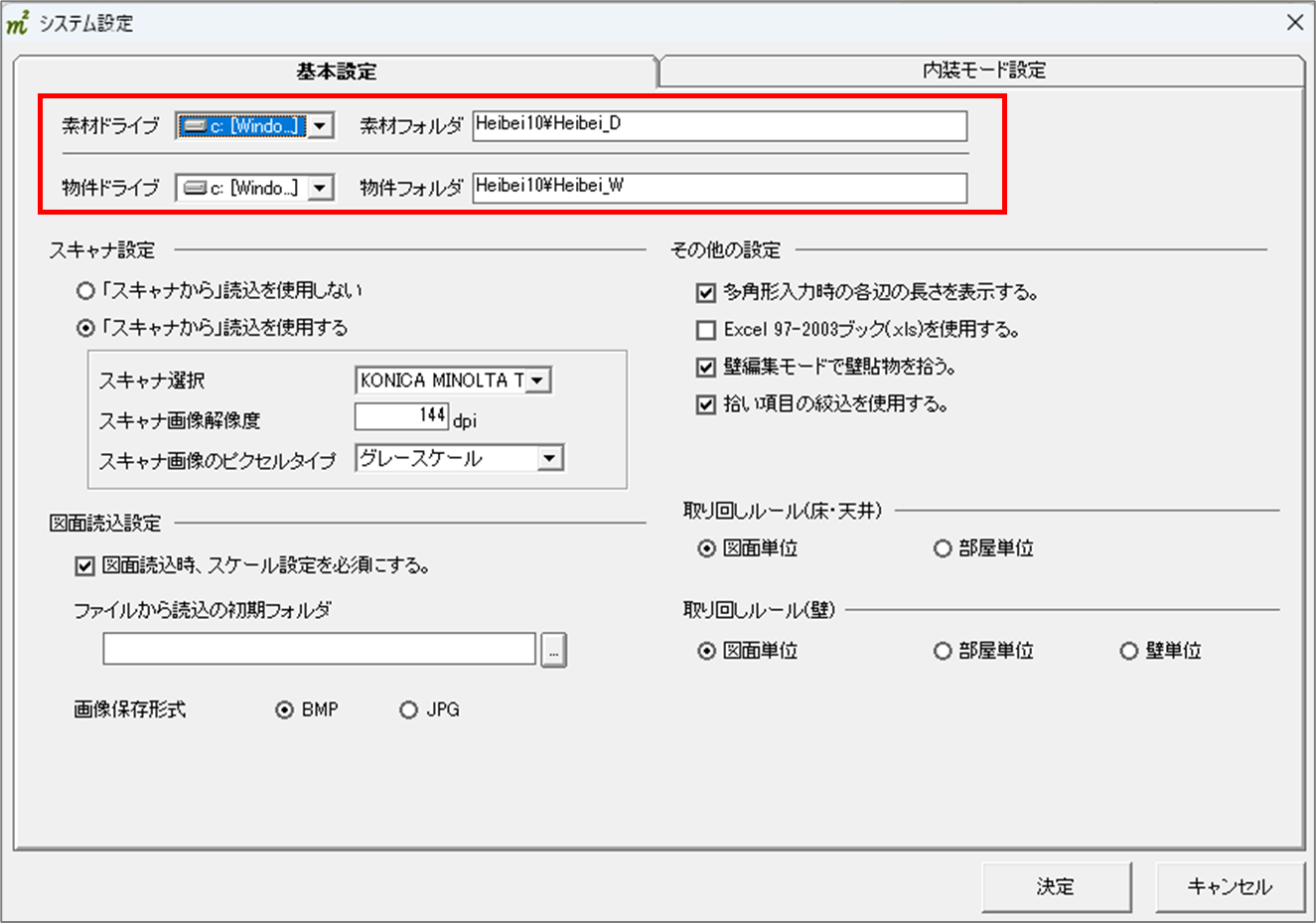
素材(部材登録)のデータと物件データの保存先を決める設定です。
基本的には初期設定のままお使いください。
データの保存先を変更したい場合は、こちらから設定を変更してください。
※保存先はローカル環境を推奨しております。ネットワークドライブを割り当てた場合、動作遅延などの問題が起こりやすくなります。
スキャナ設定
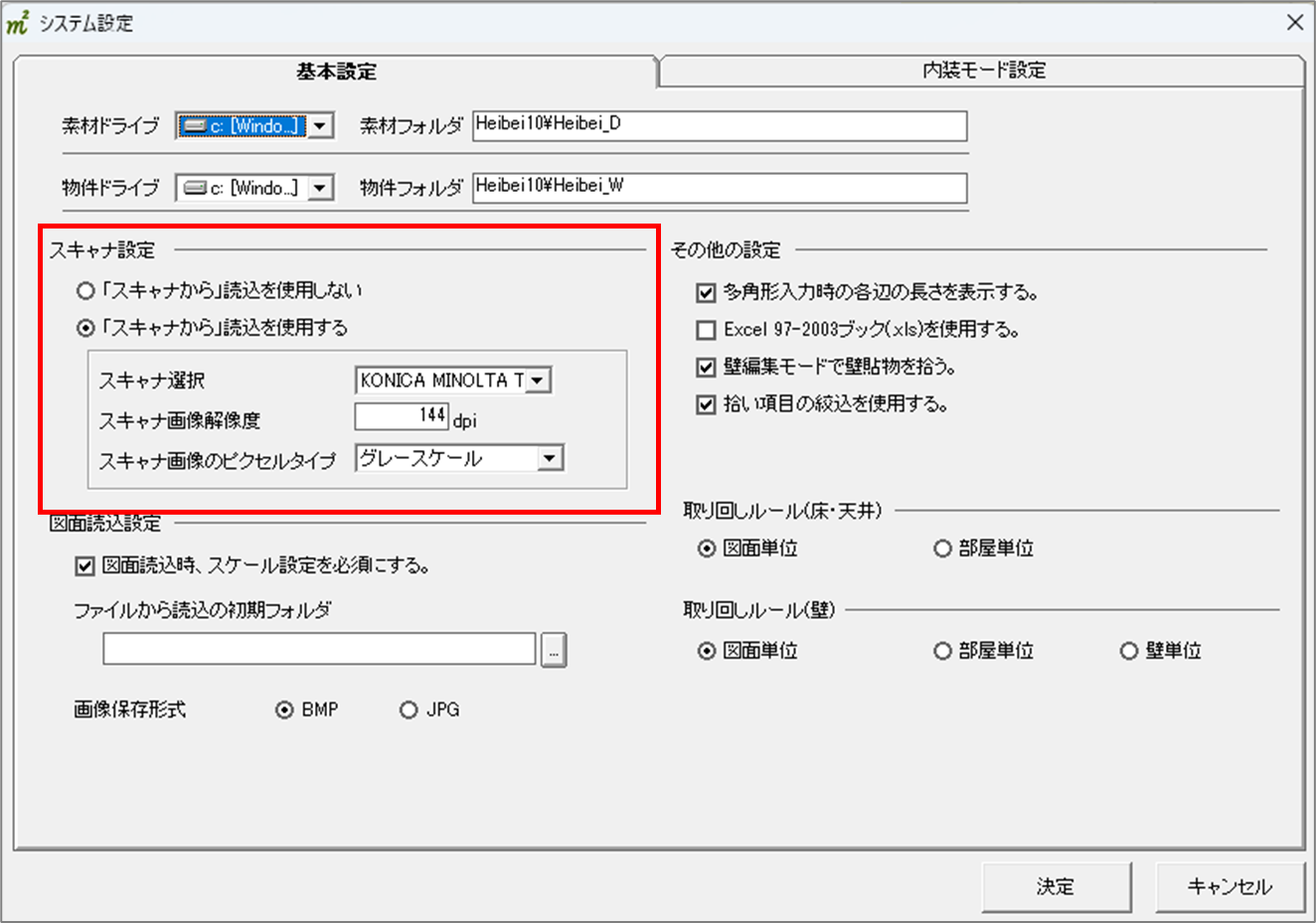
図面読込時の「スキャナから」読込(坪拾いから直接スキャナを呼び出して図面を取り込む機能)に関する設定です。
「スキャナから」読込を使用する場合は、使用する方を選択してください。
スキャナ選択にて、お使いの複合機またはスキャナーのスキャナードライバを割り当ててください。
※スキャナの設定がうまくいかない場合は、こちらをご参照ください。
図面読込設定
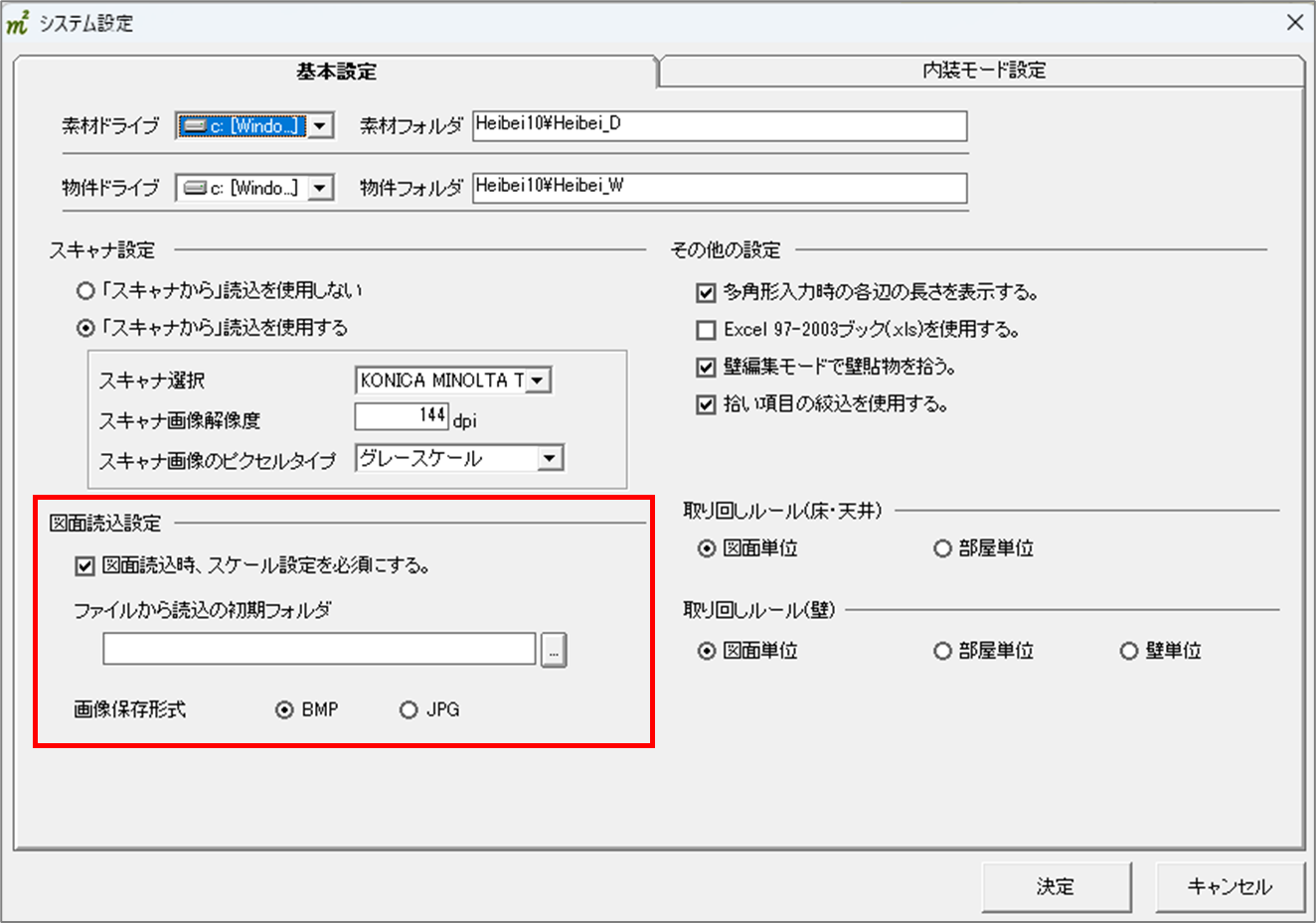
☑ 図面読込時、スケール設定を必須にする。
チェックを入れると、スケール設定が行われていない場合に警告が表示され、先のステップへ進めなくなります。チェックを外すと、設定していなくとも次のステップに進めてしまいます。
チェックあり
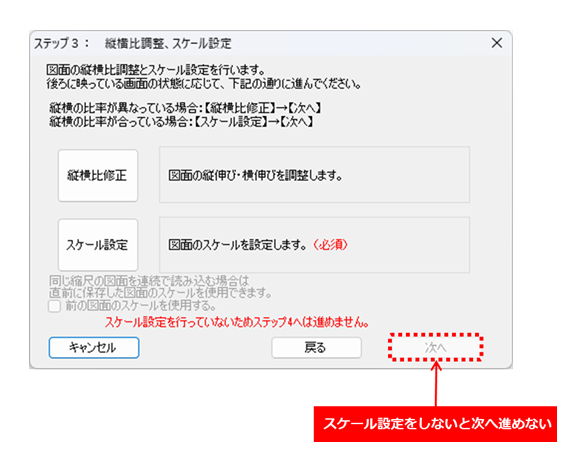
チェックなし
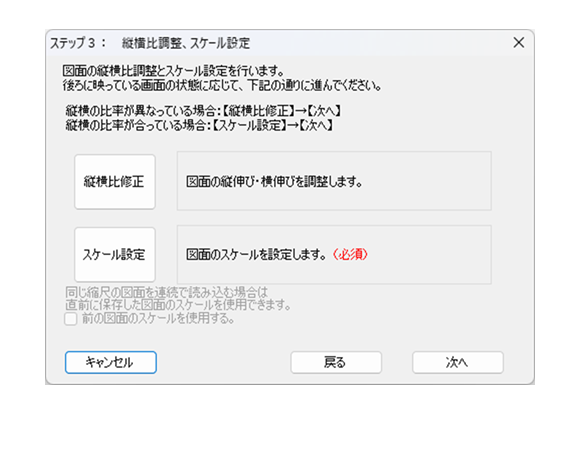
坪ちゃんのオススメ:チェックあり!!!
理由:「スケール設定は必須!!!疲れてくると画面の文章を読まずに進んでしまうことがあるので、ソフトにそういう面でも助けてもらいたいです。」とのこと。
ファイルから読込の初期フォルダ
図面読込時に「ファイルから」を選んだ時に、最初に表示されるフォルダを設定します。
普段から図面のデータを保管しているフォルダを設定しておくのがおすすめです。
画像保存形式
読み込んだ図面をBMP形式またはJPG形式のどちらで保存するかを設定します。
BMP形式よりJPG形式の方がファイルサイズが小さいので、JPG形式の方がおすすめです。
平兵衛くんの操作上は、どちらを選んでいても特に違いはありません。
その他の設定
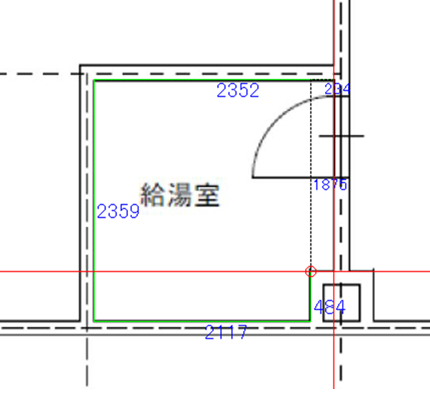
☑ 多角形入力時の各辺の長さを表示する
入力画面の描画に関する設定です。
チェックを入れると、部屋入力の多角形入力時に各辺の長さを表示することができます。
入力を確定すると長さは非表示になってしまうため、入力中に寸法を確認しながら操作したい方にオススメです。
チェックあり
チェックなし
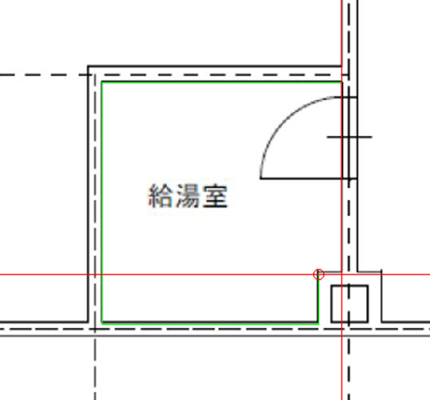
坪ちゃんのオススメ:チェックなし!
理由:「昔使っていた時にこれでスケール設定のミスに気付いたことがあります。あの時は助かった。でもずっと表示されていると後ろの図面が見えづらいかなと思うことがあったので、最近はチェックなしでシンプルに拾っています。これは好みですね。」とのこと。
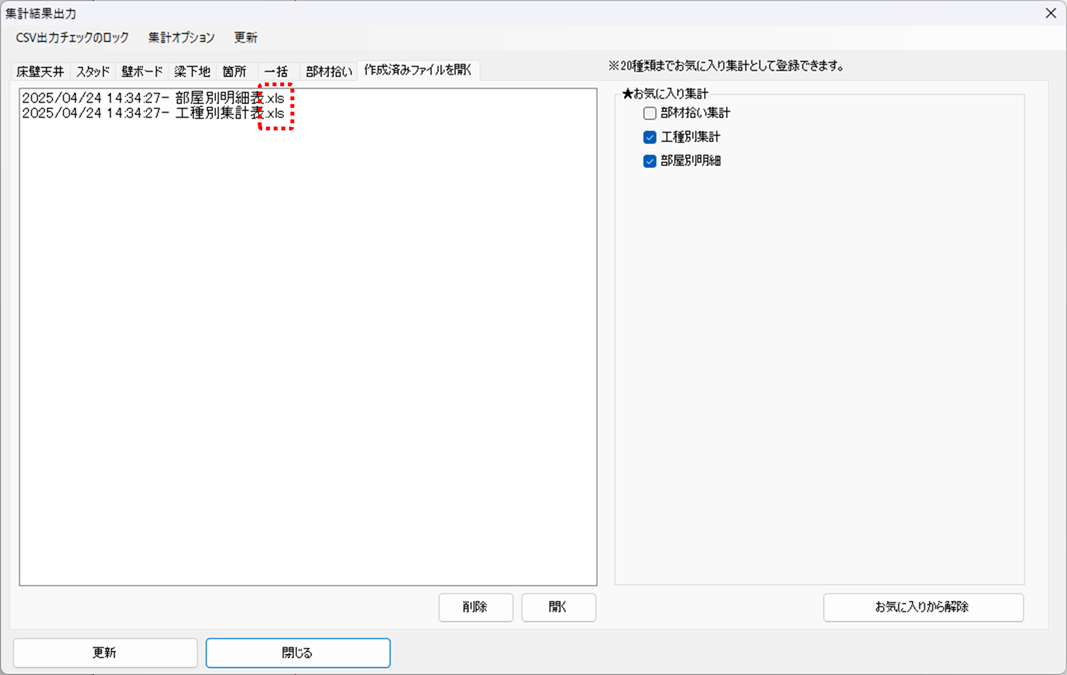
☑ Excel 97-2003ブック(.xls)を使用する
システムに関する設定です。
工種別集計や部屋別明細・貼物本数表などにはマクロが組まれており、その関数がエクセルのバージョンによって異なります。ご使用のエクセルのバージョンに合わせてチェックを付け替えて下さい。
チェックあり
チェックなし
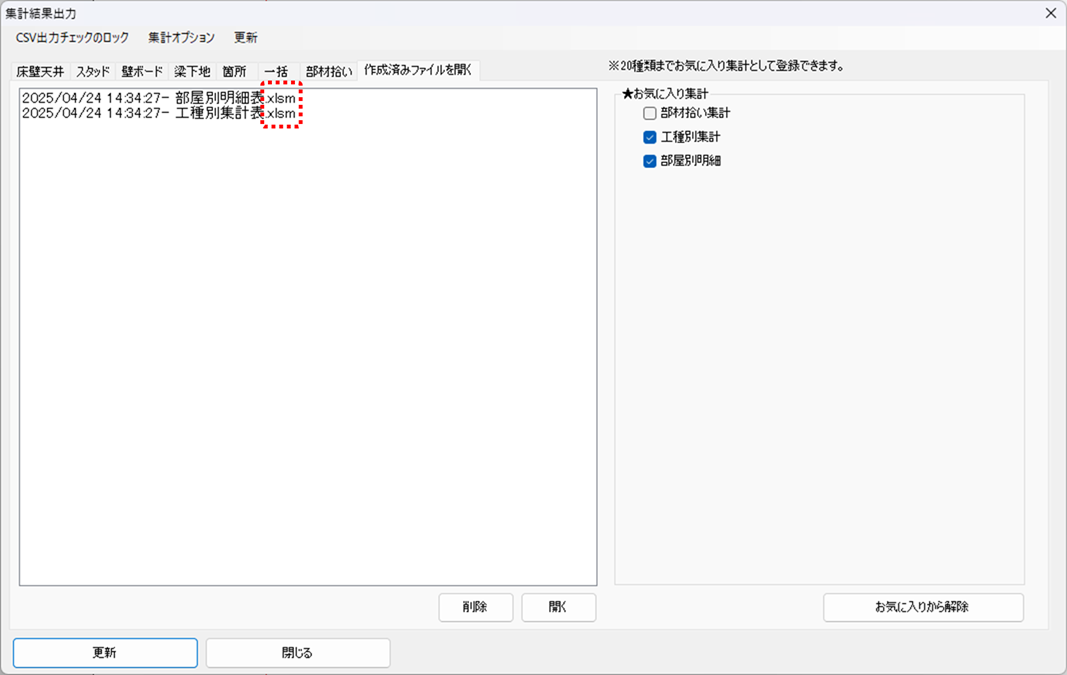
坪ちゃんのオススメ:チェックなし!ただし、使っているエクセルのバージョンによる。
理由:「オススメというより、適宜使い分けるべきという感じですね。xlsx/xlsmが使えるバージョンを入れているのにチェックを入れて、xlsを使うのは少々もったいない気がします。相当古いエクセルのバージョンを使っていない限りは、チェックなしがおすすめですね。xlsよりもxlsx/xlsmの方が保存できるデータ容量が圧倒的に大きい(と先輩から聞いた)ので。」とのこと。
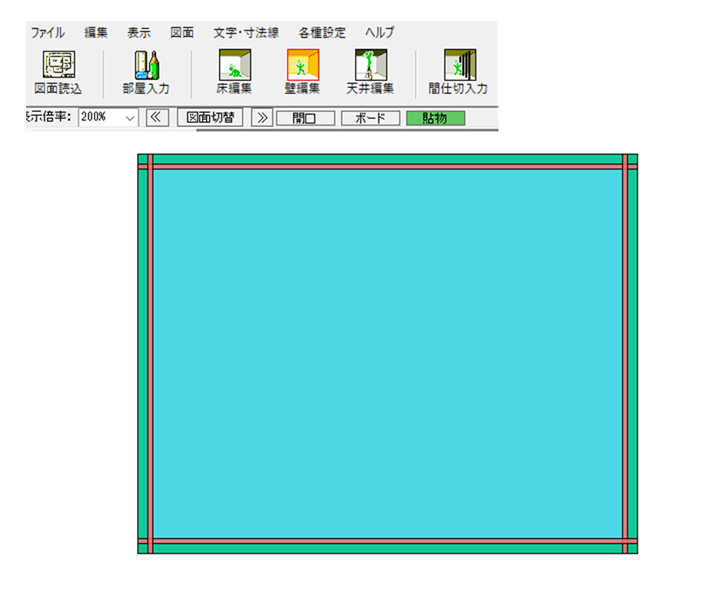
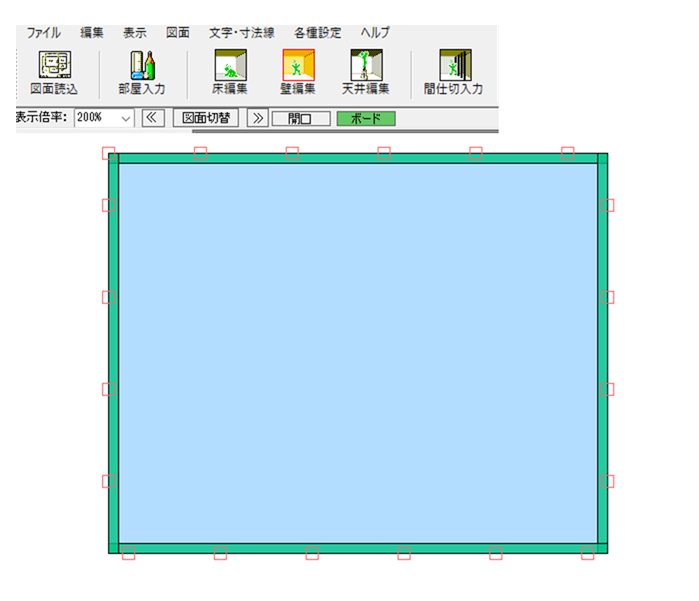
☑ 壁編集モードで壁貼物を拾う
壁貼物(壁クロス)を拾うモードに関する設定です。
チェックを外すと旧モード、チェックを入れると新モードで物件が作成されます。
旧モードでは部屋に対して1種類の壁貼物しか設定が出来ませんが、新モードでは壁ボードと同じように壁貼物が入力されるため、削除や種類の変更、上下の貼り分けなどの編集の幅が広がります。
壁貼物を拾われる方は、チェックを入れたモードがおススメです。
※設定の変更は新規物件から反映されます。既存の物件には反映されません。
チェックあり
チェックなし
坪ちゃんのオススメ:チェックあり!!!
理由:「壁クロスを拾う会社さんは絶対にチェック入れた方がいいです!昔1つの部屋でクロスが1種類、しかも貼り分けが出来なかった平兵衛くんを知っている身からすると、もう旧モードには戻れません。上下貼り分けや部屋の一面だけ種類を変えたり、はたまた消したり…編集の自由度が高い。壁ボードの編集と操作が全く同じなので、モードを変えたからといって新しく覚える操作もないので本当にオススメ!!」とのこと。
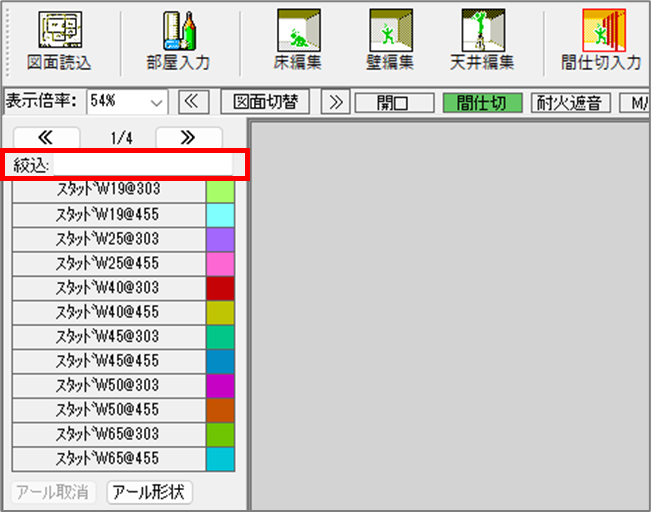
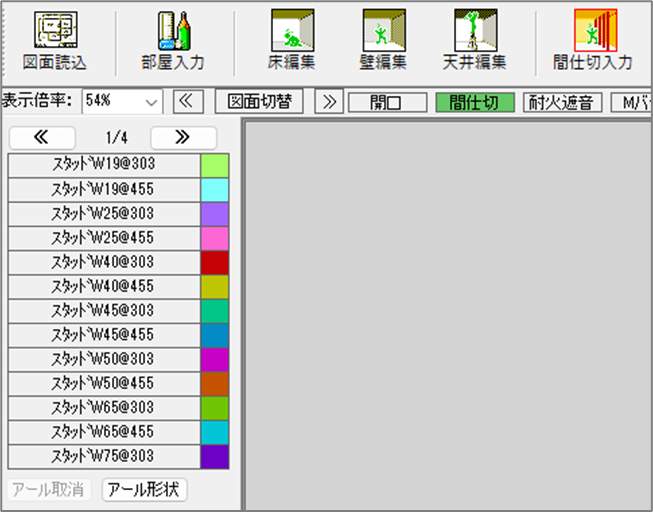
☑ 拾い項目の絞込を使用する
入力画面で絞込機能を有効にするかの設定です。
バージョンアップで追加された機能で、チェックを入れると拾い項目の絞り込みの検索窓が出てきます。
チェックあり
チェックなし
坪ちゃんのオススメ:チェックあり!
理由:「間仕切入力は項目が多くてページをめくるのが大変なので、スタッドの太さで絞込して使ったりしています!たとえば「65」と打ち込むと太さ65の間仕切だけで表示されるので、便利です。」とのこと。
取り回しルール(床・天井)
床割付・天井割付の取り回しルールの設定です。
図面単位と部屋単位で選ぶことが出来ます。
図面単位にしている方が枚数が少なくなります。
取り回しルール(壁)
壁ボード・壁クロスの取り回しルールの設定です。
図面単位と部屋単位・壁単位で選ぶことが出来ます。
枚数は図面単位<部屋単位<壁単位の順で多くなります。