【坪拾い】屋根伏せ:コーニッシュリターンの屋根①
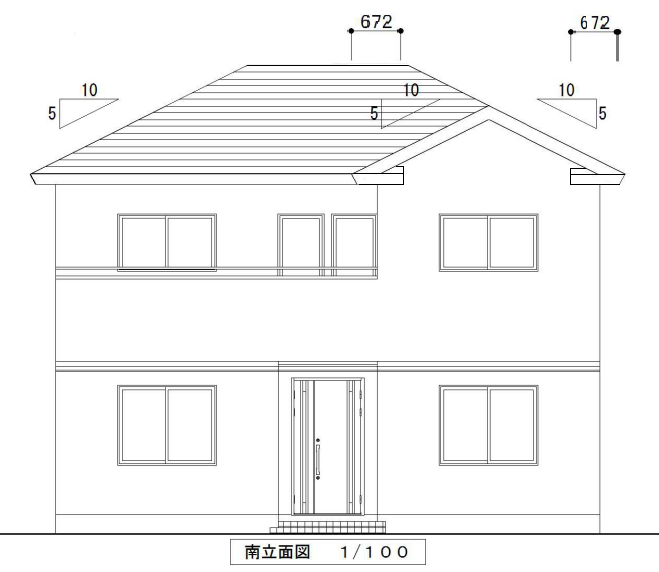
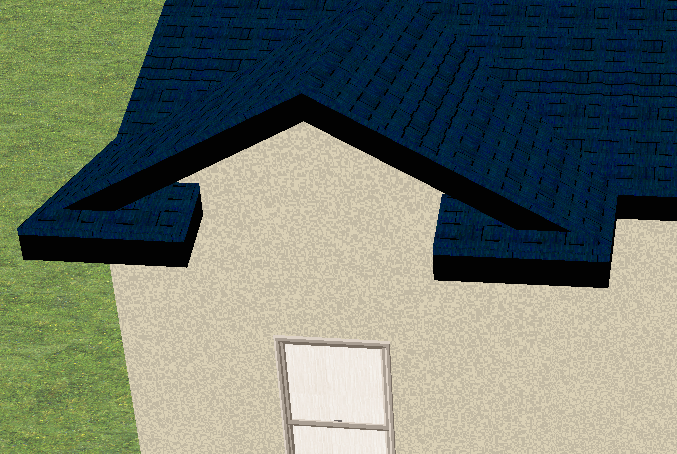
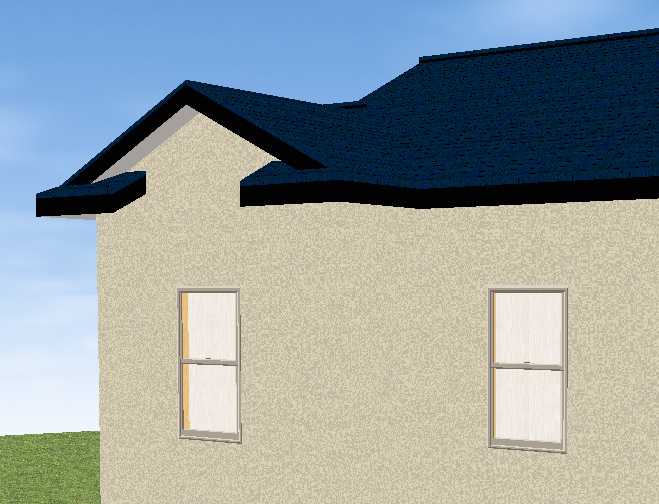
以前、特殊な屋根伏せ図の取り方(寄棟形状)で【特殊コーナー形状】機能について紹介しました。
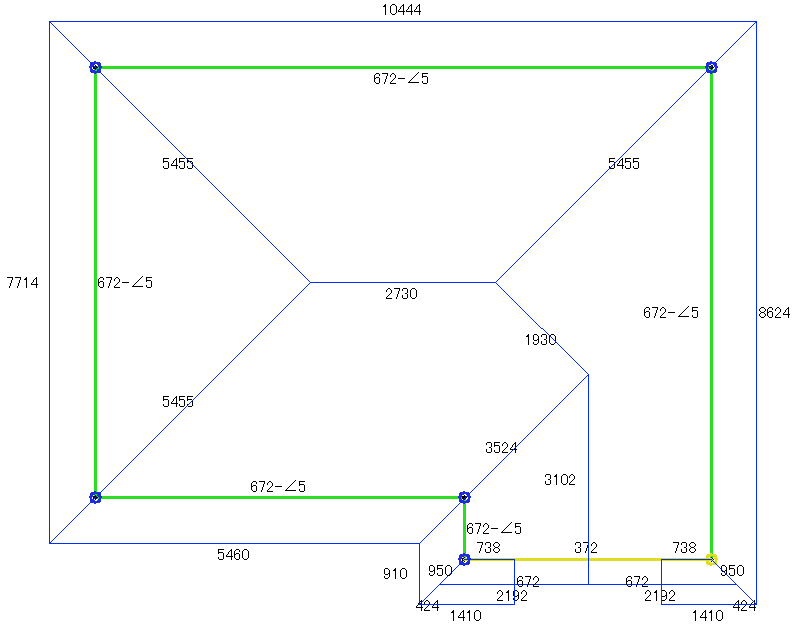
今回は上図のようなコーニッシュリターンの切妻形状の屋根伏せ図の作成を紹介します。
では1.寄棟屋根作成→2.軒袖変更→3.特殊コーナー形状設定の手順で
屋根伏せ図を作成していきます。
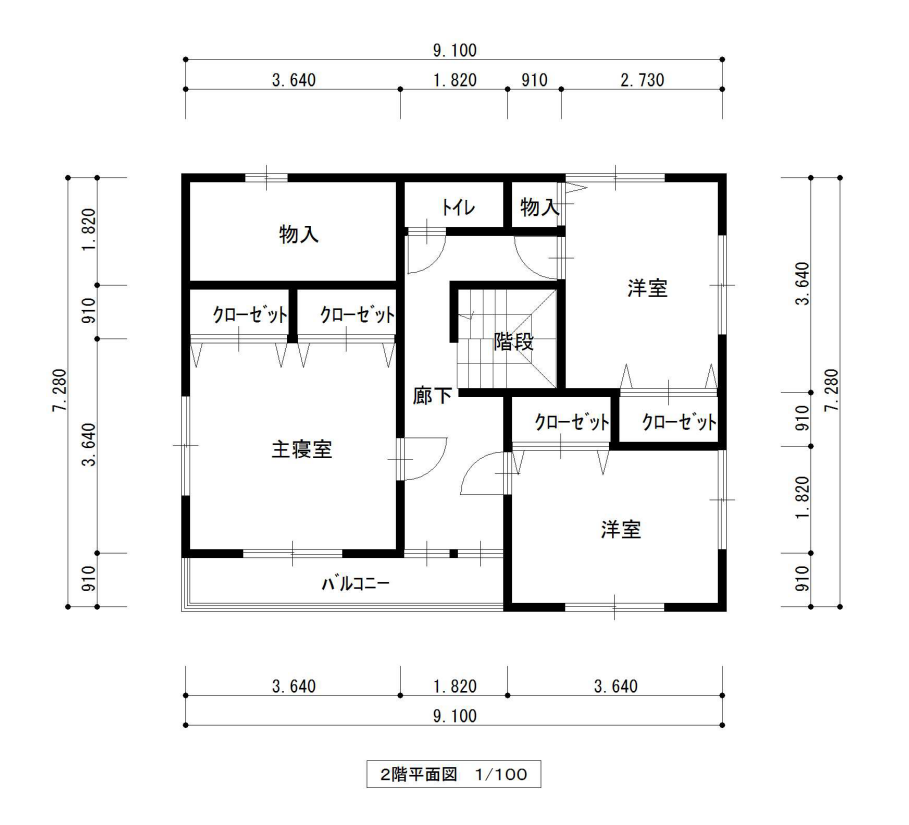
1.まず平面図と立面図を見比べながら外壁線の入力を行います。
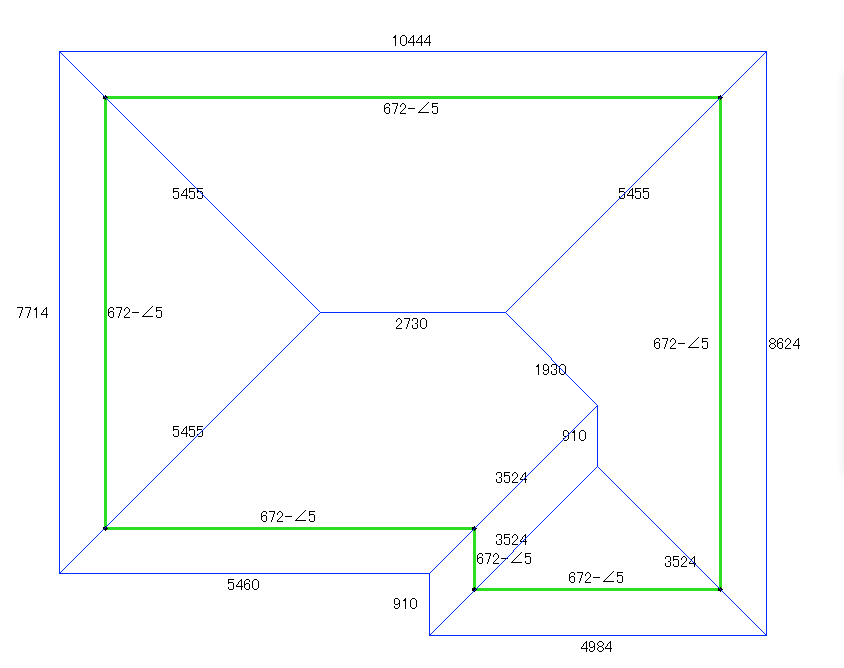
2.立面図を見ながら屋根の形状に合わせて設定を変更します。
南面が一部切妻になっているため、【軒袖変更】機能を使って南面屋根の袖部分をクリックして変更します。
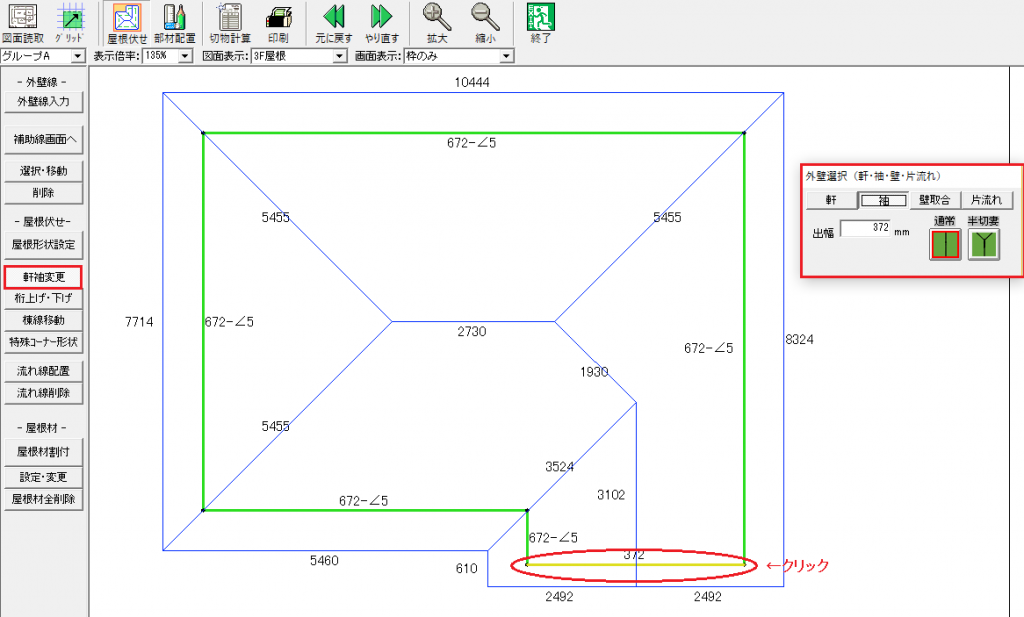
これで屋根の形が出来上がったので、コーニッシュリターン部分の作成に進みます。
3.【特殊コーナー形状設定】を選択し、コーナー部分を選択し、形状の選択を行います。
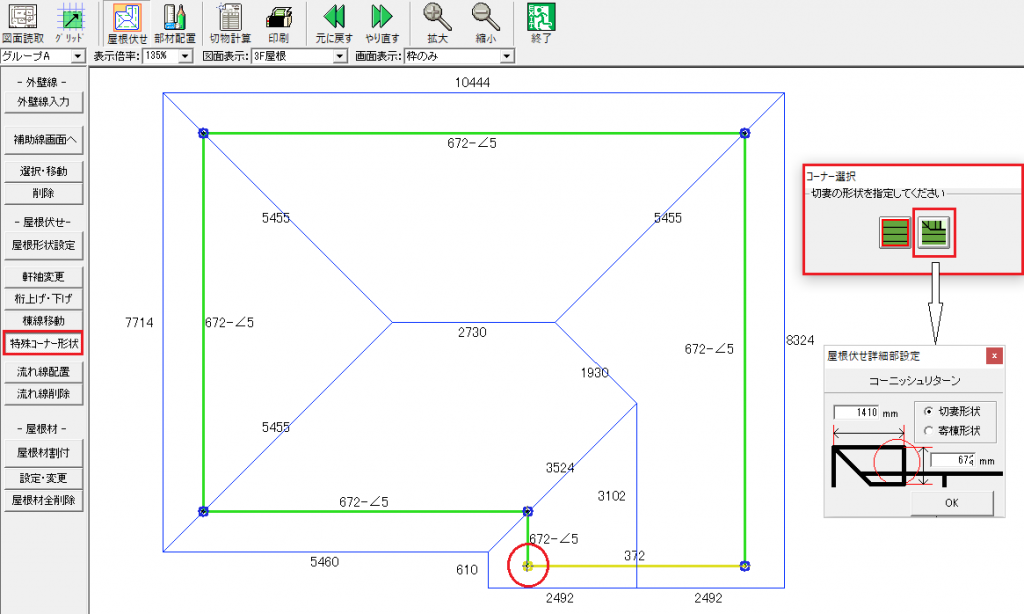
4.【屋根伏せ詳細部設定】で、切妻形状を選択し、出幅とリターン部分の長さを入力します。
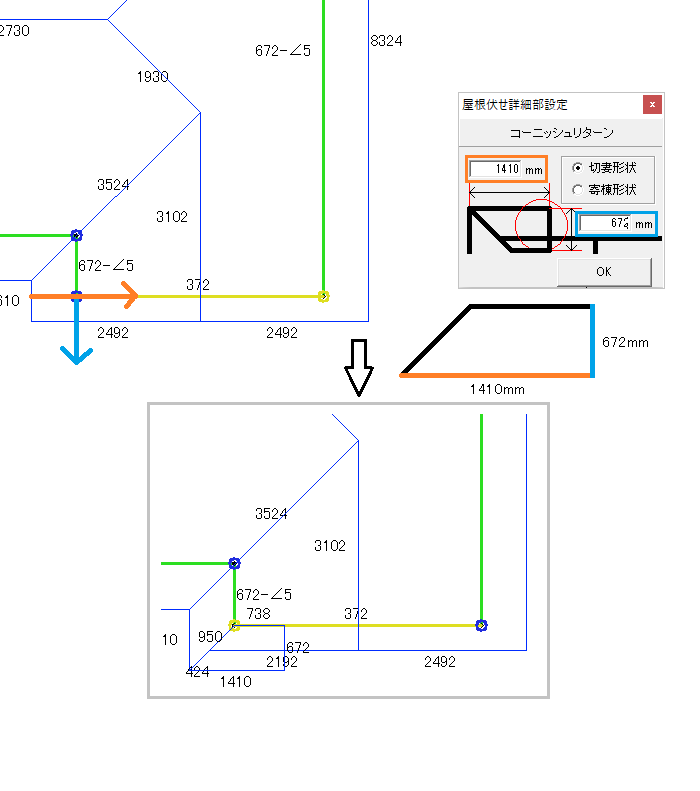
右も同様に作成して完成です。
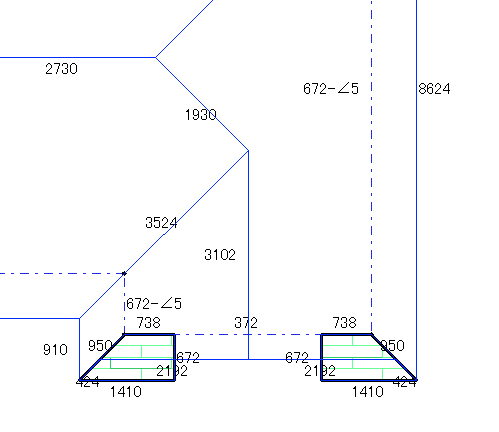
屋根面積を囲む際、重なっている部分は台形になります。
《屋根伏せ図》
《コーニッシュリターン部分面積》
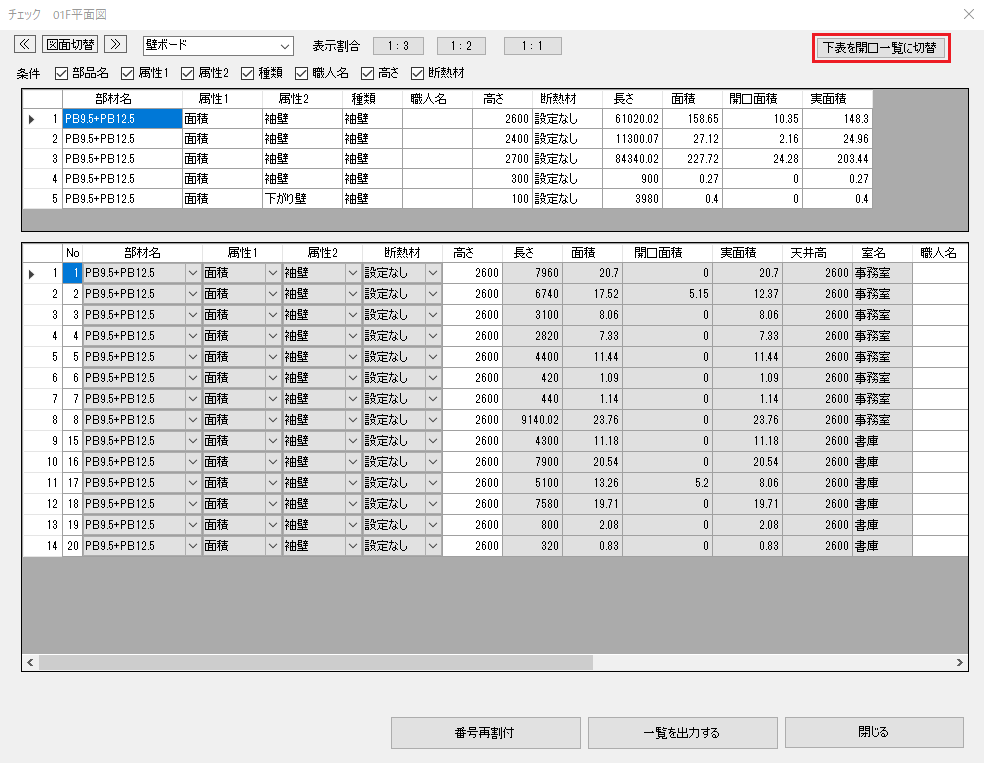
 <入力が終わったあと、開口だけを確認することは出来ますか?
 <はい、出来ます。
 <そうなんですね。